Start-ADTProcess (EXE) - Start-ADTProcess-Assistent
Start-ADTProcess (EXE) - Start-ADTProcess-Assistent
Der Start-ADTProcess-Assistent unterstützt die Konfiguration eines Prozessaufrufs mit Start-ADTProcess.
Das Cmdlet dient innerhalb von PSADT zur kontrollierten Ausführung ausführbarer Dateien und anderer Prozesse.
Typische Anwendungsfälle sind die Installation, Deinstallation oder Konfiguration einer Anwendung über eine EXE-Datei.
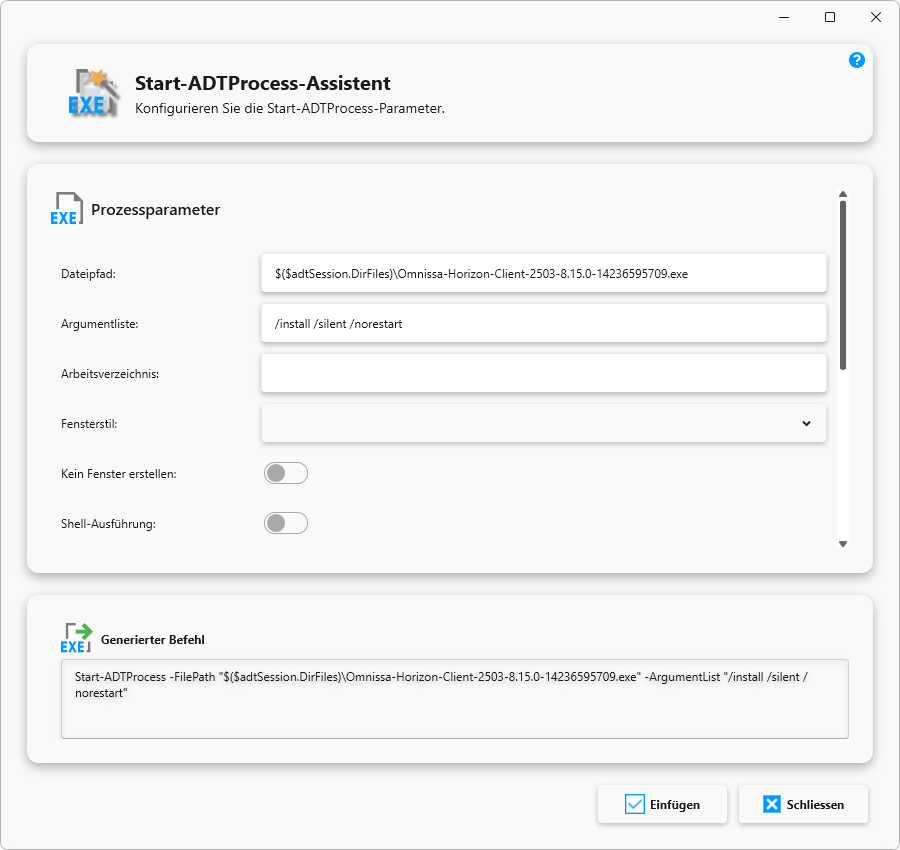
Im Bereich Prozessparameter werden der Pfad zur auszuführenden Datei, erforderliche Befehlszeilenargumente und weitere Ausführungsoptionen festgelegt.
Dazu gehören unter anderem das Arbeitsverzeichnis, der Fensterstil, die Ausführung ohne sichtbares Fenster sowie die optionale Shell-Ausführung.
Nicht benötigte Parameter können leer beziehungsweise deaktiviert bleiben.
Der Assistent prüft die vorgenommenen Einstellungen und erstellt daraus automatisch einen syntaktisch aufgebauten Start-ADTProcess-Befehl.
Dadurch müssen die einzelnen Parameter nicht manuell zusammengesetzt werden.
Die Konfiguration bleibt übersichtlich und kann unmittelbar für das Anwendungspaket übernommen werden.
Parameter
Die folgenden Parameter stehen zur Verfügung.
|
|
Dateipfad
Gibt den Pfad zur ausführbaren Datei an, die gestartet werden soll.
Dabei kann es sich um EXE-Dateien, Skripte oder andere ausführbare Prozesse handeln.
Der Pfad kann statisch angegeben oder dynamisch über PSADT-Variablen aufgebaut werden.
Über das Kontextmenü des Eingabefelds stehen vordefinierte Standardpfade sowie automatisch gefundene Dateien als Auswahloptionen zur Verfügung.
Die ausgewählten Einträge werden direkt in das Eingabefeld übernommen.

|
|
Beispiel: -FilePath "${adtSession.DirFiles}\setup.exe" |

Argumentliste
PSADT-Parameter: -ArgumentList
Übergibt zusätzliche Befehlszeilenparameter an den gestarteten Prozess.
Mit diesen Argumenten können Installationsoptionen, Konfigurationen oder das Verhalten der Anwendung gesteuert werden.
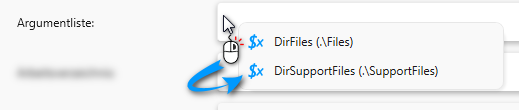
Über das Kontextmenü des Eingabefelds stehen vordefinierte Standardpfade zur Verfügung.
Die ausgewählten Einträge werden direkt in das Eingabefeld übernommen.
|
|
Beispiel: -ArgumentList '/silent /norestart' |
Arbeitsverzeichnis
PSADT-Parameter: -WorkingDirectory
Legt das Arbeitsverzeichnis fest, aus dem der Prozess gestartet wird.
Dies ist insbesondere wichtig, wenn die Anwendung mit relativen Pfadangaben arbeitet oder zusätzliche Dateien aus dem aktuellen Verzeichnis erwartet.
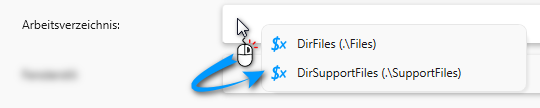
Über das Kontextmenü des Eingabefelds stehen vordefinierte Standardpfade zur Verfügung.
Die ausgewählten Einträge werden direkt in das Eingabefeld übernommen.
|
|
Beispiel: -WorkingDirectory "$($adtSession.DirFiles)" |
Fensterstil
Definiert, wie das Fenster des gestarteten Prozesses dargestellt wird.
Dadurch kann gesteuert werden, ob die Anwendung sichtbar, minimiert oder versteckt ausgeführt wird.
Mögliche Werte:
|
Wert |
Beschreibung |
|
Normal |
Normale Anzeige des Fensters |
|
Hidden |
Fenster wird nicht angezeigt |
|
Minimized |
Fenster wird minimiert gestartet |
|
Maximized |
Fenster wird maximiert gestartet |
|
|
Beispiel: -WindowStyle Hidden |
Kein Fenster erstellen
PSADT-Parameter: -CreateNoWindow
Startet den Prozess ohne sichtbares Konsolenfenster.
Diese Option wird häufig bei Hilfsprogrammen oder Hintergrundprozessen verwendet, die für Endanwender nicht sichtbar sein sollen.
|
|
Beispiel: -CreateNoWindow |
Shell-Ausführung
PSADT-Parameter: -UseShellExecute
Startet den Prozess über die Windows-Shell anstelle eines direkten Prozessaufrufs.
Dies ermöglicht beispielsweise die Verwendung bestimmter Dateizuordnungen oder Shell-Aktionen.
|
|
Beispiel: -UseShellExecute |
Verb
Gibt die auszuführende Shell-Aktion an.
Typische Verben sind beispielsweise das Öffnen eines Dokuments oder das Starten eines Prozesses mit administrativen Berechtigungen.
Mögliche Werte:
|
Wert |
Beschreibung |
|
Open |
Datei oder Anwendung öffnen |
|
RunAs |
Als Administrator ausführen |
|
Edit |
Datei zur Bearbeitung öffnen |
|
|
Dokument drucken |
|
|
Beispiel: -Verb RunAs |
Weiterleiten
Gibt nach Abschluss der Ausführung ein Prozessobjekt mit Status- und Rückgabewerten zurück.
Dadurch können Exit-Codes ausgewertet oder weitere Aktionen abhängig vom Ergebnis durchgeführt werden.
|
|
Beispiel: $result = Start-ADTProcess -FilePath $exe -PassThru |
Exit-Codes ignorieren
PSADT-Parameter: -IgnoreExitCodes
Definiert Rückgabecodes, die nicht als Fehler behandelt werden sollen.
Dies ist hilfreich, wenn eine Anwendung bekannte Codes zurückliefert, die im jeweiligen Deployment-Szenario akzeptiert werden dürfen.
|
|
Beispiel: -IgnoreExitCodes @(1,1605) |
Erfolgreiche Exit-Codes
PSADT-Parameter: -SuccessExitCodes
Legt fest, welche Rückgabecodes als erfolgreiche Ausführung gewertet werden.
Zusätzlich zum Standardwert können weitere anwendungsspezifische Erfolgswerte hinterlegt werden.
|
|
Beispiel: -SuccessExitCodes @(0,3010) |
Neustart-Exit-Codes
PSADT-Parameter: -RebootExitCodes
Definiert Rückgabecodes, die einen erforderlichen Neustart signalisieren.
PSADT kann diese Codes gesondert behandeln und an übergeordnete Deployment-Systeme weitergeben.
|
|
Beispiel: -RebootExitCodes @(3010,1641) |
Prioritätsklasse
PSADT-Parameter: -PriorityClass
Legt die Priorität des gestarteten Prozesses fest.
Eine niedrigere Priorität reduziert die Systembelastung während der Ausführung, während höhere Prioritäten dem Prozess bevorzugt Prozessorzeit zuweisen.
Mögliche Werte:
- Idle
- BelowNormal
- Normal
- AboveNormal
- High
- RealTime
|
|
Beispiel: -PriorityClass BelowNormal |
Keine Wartezeit
Startet den Prozess und setzt die Ausführung des Skripts sofort fort, ohne auf dessen Beendigung zu warten.
Diese Option eignet sich für Prozesse, die unabhängig vom weiteren Ablauf im Hintergrund ausgeführt werden sollen.
|
|
Beispiel: -NoWait |
Generierter Befehl
Der Bereich Generierter Befehl zeigt den aus den ausgewählten Prozessparametern zusammengesetzten PowerShell-Befehl an.
Die Vorschau wird anhand der aktuellen Eingaben erstellt und enthält ausschliesslich die konfigurierten Parameter.