Variablenbrowser
PowerShell-Variablenbrowser
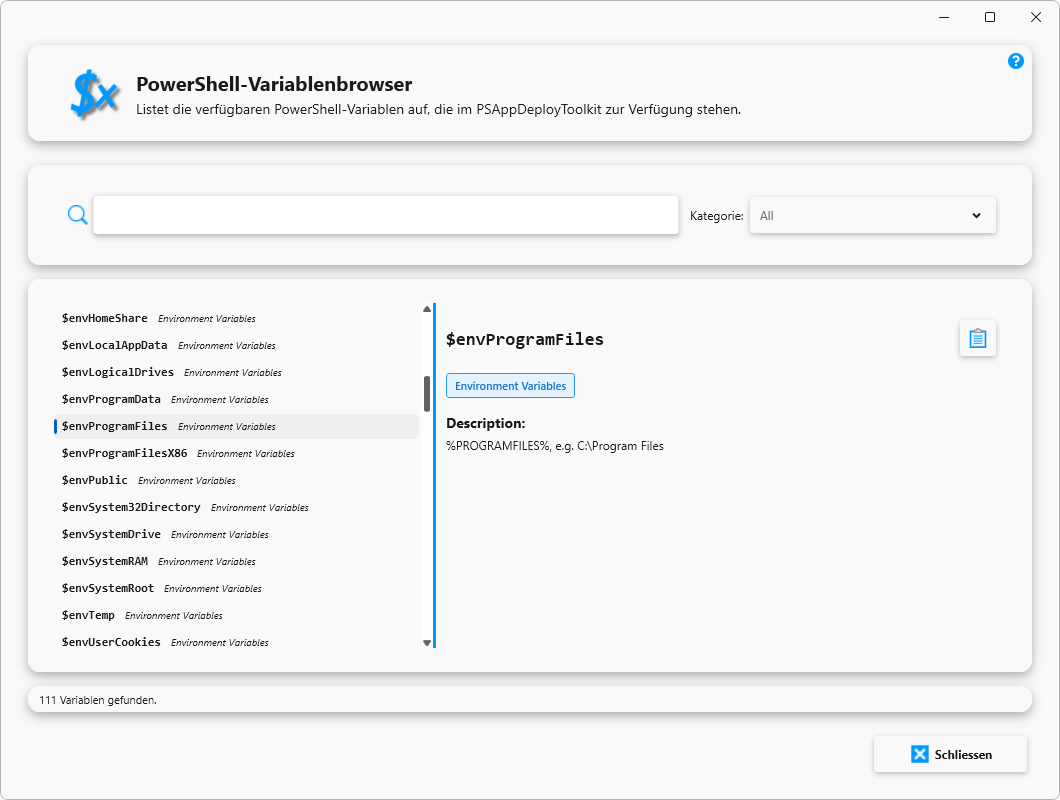
Der PowerShell-Variablenbrowser bietet eine zentrale Übersicht aller im PSAppDeployToolkit (PSADT) verfügbaren PowerShell-Variablen.
Die enthaltenen Variablen stehen innerhalb des Paketkontextes zur Verfügung und können beispielsweise in Installations-, Deinstallations- oder Reparaturskripten verwendet werden.
Der Variablenbrowser erleichtert das Auffinden und Verwenden von Umgebungsvariablen, PSADT-Sitzungsvariablen und weiteren systembezogenen Informationen.
Dadurch entfällt die manuelle Recherche der verfügbaren Variablennamen und deren Bedeutung.
Die Auswahl einer Variablen zeigt zusätzliche Informationen wie Kategorie und Beschreibung an.
Ausgewählte Variablen können direkt übernommen und an der gewünschten Stelle im Skript verwendet werden.
Such- und Filterbereich
Im oberen Bereich der Ansicht stehen verschiedene Funktionen zur Verfügung, um die Anzeige der Variablen einzuschränken.
Suche
Das Suchfeld ermöglicht die gezielte Suche nach Variablennamen.
Die Trefferliste wird während der Eingabe automatisch gefiltert und zeigt nur noch passende Variablen an.
Beispiele:
- ProgramFiles
- UserProfile
- Temp
- DirFiles
Kategorie
Die im PowerShell-Variablenbrowser angezeigten Variablen sind zur besseren Übersicht in verschiedene Kategorien unterteilt.
Jede Kategorie gruppiert Variablen mit ähnlichem Verwendungszweck.
|
Kategorie |
Beschreibung |
|
All |
Zeigt alle verfügbaren Variablen unabhängig von ihrer Kategorie an. |
|
COM Objects |
Enthält COM-Objekte, die für den Zugriff auf Windows-Komponenten und COM-basierte Schnittstellen verwendet werden können. |
|
Culture |
Beinhaltet sprach- und regionsbezogene Informationen wie Kultur-, Sprach- und Ländereinstellungen des Systems. |
|
Current Process Architecture |
Enthält Informationen zur aktuell verwendeten Prozessarchitektur, beispielsweise 32-Bit oder 64-Bit. |
|
Domain Membership |
Stellt Informationen zur Domänenmitgliedschaft des Systems bereit, beispielsweise Domänenname oder Status der Domänenanbindung. |
|
Environment Variables |
Umgebungsvariablen des Betriebssystems wie `ProgramFiles`, `SystemRoot`, `Temp` oder `UserProfile`. |
|
Logged On Users |
Enthält Informationen zu angemeldeten Benutzern und Sitzungen auf dem System. |
|
Microsoft Office |
Stellt Informationen zu installierten Microsoft Office-Produkten, Versionen und Konfigurationen bereit. |
|
Miscellaneous |
Sammelkategorie für Variablen, die keiner anderen Gruppe eindeutig zugeordnet werden können. |
|
Operating System |
Enthält detaillierte Informationen zum Betriebssystem, beispielsweise Version, Build, Edition oder Architektur. |
|
Permissions / Accounts |
Beinhaltet Informationen zu Benutzerkonten, Berechtigungen, Sicherheitsgruppen und Sicherheitskontexten. |
|
PowerShell And CLR (.NET) Versions |
Liefert Informationen zur installierten PowerShell-Version sowie zu den verwendeten .NET- und CLR-Versionen. |
|
Regex Patterns |
Vordefinierte reguläre Ausdrücke (Regular Expressions), die innerhalb von Skripten für Validierungen und Prüfungen verwendet werden können. |
|
Script Info |
Enthält Metadaten und Informationen zum aktuellen Skript, Skriptpfad oder Ausführungskontext. |
|
Toolkit Name |
Enthält Informationen zum verwendeten PSAppDeployToolkit sowie dessen Bezeichnung und Toolkit-Kontext. |
Variablenliste
Die linke Seite des Fensters enthält die Liste aller verfügbaren Variablen.
Für jede Variable werden folgende Informationen dargestellt:
- Variablenname
- Zugehörige Kategorie
Detailansicht
Nach Auswahl einer Variablen werden auf der rechten Seite weitere Informationen angezeigt.
- Variablenname
Zeigt den vollständigen Namen der ausgewählten PowerShell-Variable an.
|
|
Beispiel: $envProgramFiles |

- Kategorie
Zeigt die Zuordnung der Variablen zu einer bestimmten Variablengruppe an.
|
|
Beispiel: Environment Variables |
- Beschreibung
Beschreibt den Inhalt oder die Funktion der ausgewählten Variable.
|
|
Beispiel: %PROGRAMFILES%, z. B. C:\Program Files |
Die Beschreibung erleichtert die Auswahl der geeigneten Variable für den jeweiligen Anwendungsfall.
Variable übernehmen
Über die Schaltfläche Kopieren auf der rechten Seite der Detailansicht wird der Variablenname in die Zwischenablage übernommen.
Dadurch kann die Variable direkt in Skripte, Parameterfelder oder andere Eingabebereiche eingefügt werden.