Statusfenster
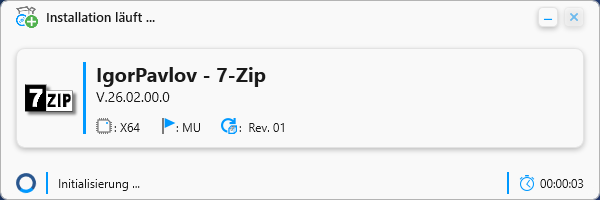
Bei der Ausführung der Aktionen Installieren, Deinstallieren und Reparieren wird automatisch ein Statusfenster angezeigt.
Das Statusfenster informiert über den aktuellen Verarbeitungsschritt, den Fortschritt und die bisherige Ausführungsdauer der gestarteten Aktion.
Log-Funktion
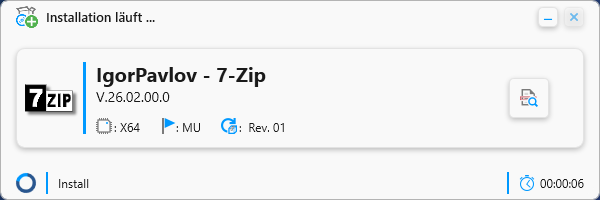
Sobald eine entsprechende Protokolldatei (Log) erstellt wurde, kann diese über die angezeigte Schaltfläche direkt im Log Viewer geöffnet werden.
Die Log-Funktion unterstützt bei der Analyse von Installations-, Deinstallations- und Reparaturvorgängen und erleichtert die Fehlersuche.
|
|
Wichtig: Über die Log-Schaltfläche werden ausschliesslich die vom PSAppDeployToolkit erzeugten Protokolldateien geöffnet. Werden zusätzlich weitere Protokolldateien erstellt, beispielsweise MSI-Logs, sind diese nicht über die Log-Schaltfläche verfügbar. Solche Protokolldateien können über den Log Explorer geöffnet und ausgewertet werden. |

Fehleranzeige
Kann eine Aktion nicht erfolgreich abgeschlossen werden, wechselt das Statusfenster in die Fehleransicht.
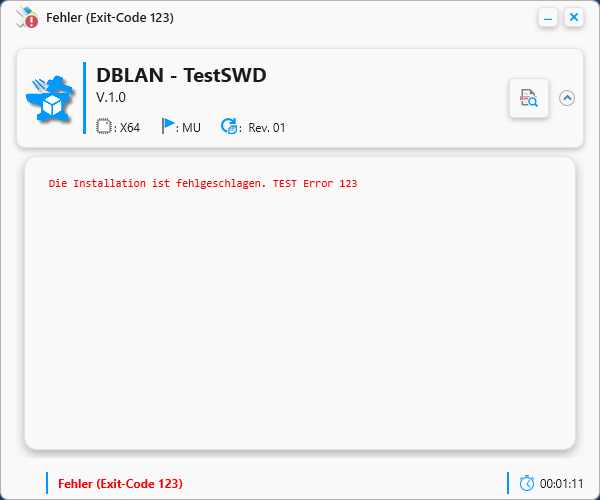
Der Fenstertitel und die Statuszeile zeigen den ermittelten Exit-Code an, beispielsweise:
- Fehler (Exit-Code 123)
Zusätzlich kann ein Detailbereich über die Pfeilschaltfläche auf der rechten Seite eingeblendet werden.
Dieser Bereich enthält detaillierte Informationen zum aufgetretenen Fehler und unterstützt die Analyse der Fehlerursache.
Beispielsweise kann folgende Meldung angezeigt werden:
- Die Installation ist fehlgeschlagen. TEST Error 123
Die rote Darstellung kennzeichnet einen fehlgeschlagenen Vorgang.
Die angezeigte Fehlermeldung sowie der Exit-Code erleichtern die Fehleranalyse und die weitere Fehlersuche.
Ergänzende Informationen stehen in den Protokolldateien des ausgeführten Pakets zur Verfügung.