Log Viewer
Log Viewer
Der Log Viewer dient zur Analyse und Auswertung von Log-Dateien.
Er ermöglicht das schnelle Auffinden von Fehlern, Warnungen und Informationsmeldungen sowie die strukturierte Darstellung von PSADT-Protokollen.
Der Viewer kann direkt über den Log Explorer geöffnet werden und stellt die Inhalte einer Log-Datei übersichtlich in tabellarischer Form dar.
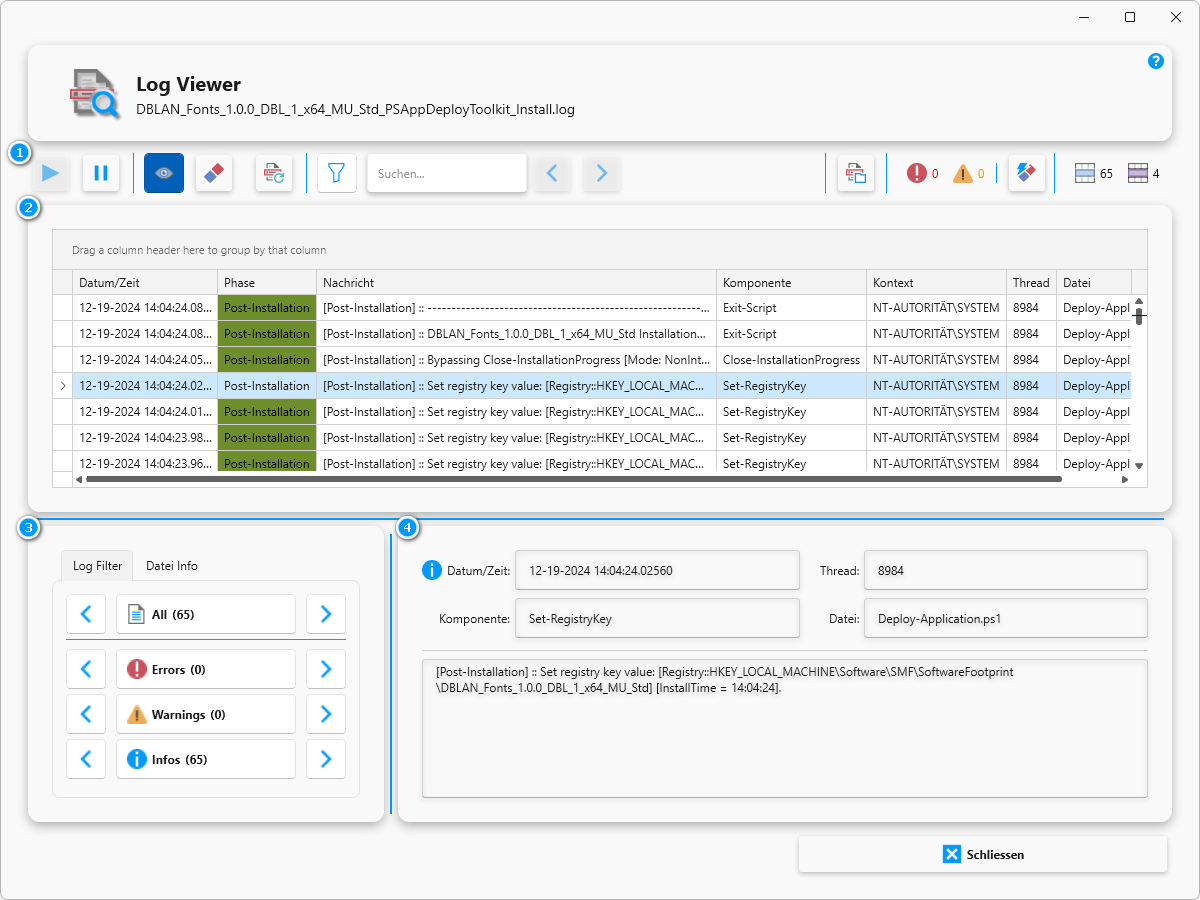
Aufbau des Log Viewers
Der Log Viewer besteht aus vier Hauptbereichen, die eine strukturierte Analyse von Log-Dateien ermöglichen.
1. Steuerleiste
Die Steuerleiste befindet sich im oberen Bereich des Fensters und enthält verschiedene Funktionen zur Steuerung und Analyse der geladenen Log-Datei.
2. Log-Ereignisse (tabellarische Ansicht)
Im mittleren Bereich werden alle erkannten Log-Einträge in einer Tabelle dargestellt.
Die Tabelle kann sortiert, gruppiert und gefiltert werden, um bestimmte Ereignisse schnell zu finden.
3. Log-Filter / Datei-Informationen
Im unteren linken Bereich befinden sich die Registerkarten Log Filter und Datei Info.
Über die Log-Filter kann die Anzeige auf bestimmte Ereignistypen eingeschränkt werden.
Zusätzlich wird die jeweilige Anzahl der gefundenen Ereignisse angezeigt.
Die Registerkarte Datei Info enthält Informationen zur aktuell geöffneten Log-Datei, beispielsweise Dateiname, Speicherort, Grösse oder weitere Dateieigenschaften.
4. Log-Ereignisdetails
Im unteren rechten Bereich werden die Details des aktuell ausgewählten Log-Eintrags angezeigt.
Die Detailansicht erleichtert die Analyse einzelner Ereignisse und stellt auch längere Log-Meldungen vollständig dar.
Steuerleiste
Über die Steuerleiste können verschiedene Funktionen zur Analyse und Überwachung der geöffneten Log-Datei ausgeführt werden.
Verwendete Symbole
|
Symbol |
Bedeutung |
|
|
Play Startet bzw. setzt die automatische Überwachung der Log-Datei fort. Neue Log-Einträge werden automatisch eingelesen und angezeigt. |
|
|
Pause Pausiert die Überwachung der Log-Datei. Neue Einträge werden bis zum Fortsetzen nicht mehr automatisch angezeigt. |
|
|
Automatisch zum letzten Eintrag springen Die Ansicht folgt automatisch den neuesten Log-Einträgen während der Überwachung. |
|
|
Log-Einträge löschen Die eigentliche Log-Datei bleibt dabei unverändert. Dadurch kann der Fokus auf neu eintreffende Log-Ereignisse gelegt werden. |
|
|
Log-Datei komplett neu laden Lädt die geöffnete Log-Datei vollständig neu ein, einschliesslich aller vorhandenen Log-Einträge. |
|
|
Such- / Filtermodus aktivieren bzw. deaktivieren Ermöglicht das Umschalten zwischen Such- und Filterfunktion. |
|
|
Suchfeld Ermöglicht die Suche nach Begriffen innerhalb der geladenen Log-Einträge. |
|
|
Vorheriges Such- oder Filterergebnis Springt zum vorherigen gefundenen Such- oder Filtertreffer. |
|
|
Nächstes Such- oder Filterergebnis Springt zum nächsten gefundenen Such- oder Filtertreffer. |
|
|
Log-Pfad im Explorer öffnen Öffnet den Windows-Explorer und navigiert direkt in das Verzeichnis der aktuell geöffneten Log-Datei. |
|
|
Anzahl Fehler Zeigt die Anzahl der aktuell sichtbaren Fehler im Log-View-Bereich an. |
|
|
Anzahl Warnungen Zeigt die Anzahl der aktuell sichtbaren Warnungen im Log-View-Bereich an. |
|
|
Fehler- und Warnungszähler zurücksetzen Setzt die Fehler- und Warnungszähler auf Null zurück. |
|
|
Anzahl der Zeilen Zeigt die Gesamtanzahl der aktuell in der Tabelle angezeigten Log-Einträge an. |
|
|
Aktuelle Zeile Zeigt die Nummer bzw. Position des aktuell ausgewählten Log-Eintrags an. |


Log-Ereignisse (tabellarische Ansicht)
Im zentralen Bereich des Log Viewers werden alle Log-Ereignisse in einer tabellarischen Übersicht dargestellt.
Jeder Eintrag entspricht einer einzelnen Meldung innerhalb der geöffneten Log-Datei.
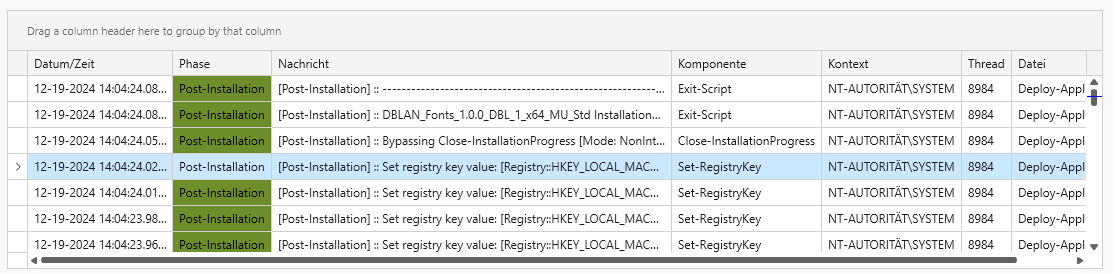
Die Tabelle ermöglicht eine schnelle Analyse des Installations- oder Verarbeitungsablaufs und kann nach beliebigen Spalten sortiert oder gruppiert werden.
|
Spalte |
Beschreibung |
|
Datum/Zeit |
Zeitpunkt, zu dem das Log-Ereignis erzeugt wurde. |
|
Phase |
Aktuelle Installations- oder Verarbeitungsphase, beispielsweise Pre-Installation, Installation oder Post-Installation. |
|
Nachricht |
Die eigentliche Log-Meldung mit Informationen zum ausgeführten Vorgang. |
|
Komponente |
Die Funktion oder Komponente, welche die Meldung erzeugt hat. |
|
Kontext |
Benutzer- oder Sicherheitskontext, unter dem die Aktion ausgeführt wurde. |
|
Thread |
Eindeutige Thread-ID des Prozesses. Diese hilft bei der Analyse paralleler Vorgänge. |
|
Datei |
Name der Quelldatei oder des Skripts, aus dem die Meldung stammt. |
Gruppieren von Einträgen
Die Tabelle unterstützt die Gruppierungsfunktion des verwendeten Grid-Controls.
können Log-Einträge beispielsweise nach:
- Phase
- Komponente
- Datei
- Kontext
gruppiert werden.
Dadurch lassen sich zusammengehörige Log-Ereignisse schneller analysieren.
Darstellung der Phasen
Die Spalte Phase wird im Log Viewer farblich hervorgehoben, um verschiedene Vorgänge schneller erkennen und voneinander unterscheiden zu können.
Die Farbgebung dient ausschliesslich der besseren Übersichtlichkeit und Orientierung innerhalb der Log-Datei.
|
Vorgang |
Darstellung |
|
Installation |
Grüntöne |
|
Deinstallation |
Rottöne |
|
Reparatur |
Orangetöne |
Dadurch können Installations-, Deinstallations- und Reparaturvorgänge bereits beim schnellen Durchsehen der Tabelle eindeutig erkannt werden.
|
|
Hinweis: Die Phasen selbst werden vom PSAppDeployToolkit (PSADT) während der Ausführung erzeugt und in die Log-Datei geschrieben. Der Log Viewer erkennt diese Phasen automatisch und stellt sie entsprechend farblich dar. Die Farbgebung hat keinen Einfluss auf den Ablauf der Installation und dient ausschliesslich der visuellen Unterstützung bei der Analyse von Log-Dateien. |

Auswahl eines Log-Eintrags
Beim Anklicken eines Eintrags wird dieser markiert und die vollständigen Informationen im Bereich Log-Ereignisdetails angezeigt.
Dies ist besonders hilfreich bei längeren Meldungen, die innerhalb der Tabelle nur gekürzt dargestellt werden können.
|
|
Hinweis: Die Tabelle zeigt immer die aktuell geladenen und gefilterten Log-Einträge an. Wird ein Such- oder Log-Filter verwendet, werden nur die entsprechenden Einträge angezeigt. |
Log-Filter / Datei-Informationen
Im unteren linken Bereich des Log Viewers befinden sich die Registerkarten Log Filter und Datei Info.
Log Filter
Über den Log Filter kann die Anzeige der Log-Einträge auf bestimmte Ereignistypen eingeschränkt werden.
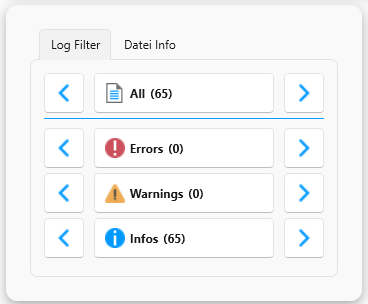
Folgende Filter stehen zur Verfügung:
|
Filter |
Beschreibung |
|
All |
Zeigt alle aktuell geladenen Log-Einträge an. |
|
Errors |
Zeigt ausschliesslich Fehler-Einträge an. |
|
Warnings |
Zeigt ausschliesslich Warnungen an. |
|
Infos |
Zeigt ausschliesslich Informationsmeldungen an. |
Die Zahl hinter dem jeweiligen Filter zeigt die Anzahl der aktuell vorhandenen Einträge dieses Typs an.
Navigation innerhalb eines Filters
Links und rechts neben jedem Filter befinden sich Navigationsschaltflächen.
|
Symbol |
Bedeutung |
|
|
Springt zum vorherigen Eintrag des ausgewählten Filtertyps. |
|
|
Springt zum nächsten Eintrag des ausgewählten Filtertyps. |


Dadurch können Fehler, Warnungen oder Informationsmeldungen schnell nacheinander überprüft werden, ohne die gesamte Log-Datei durchsuchen zu müssen.
Datei Info
Die Registerkarte Datei Info zeigt Informationen zur aktuell geöffneten Log-Datei an.
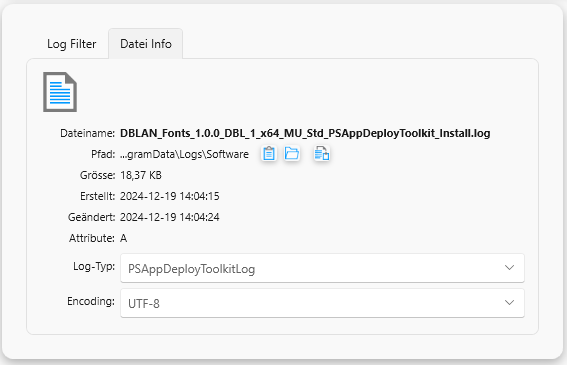
Folgende Informationen stehen zur Verfügung:
|
Feld |
Beschreibung |
|
Dateiname |
Name der geöffneten Log-Datei. |
|
Pfad |
Speicherort der Log-Datei. |
|
Grösse |
Aktuelle Grösse der Datei. |
|
Erstellt |
Erstellungsdatum der Datei. |
|
Geändert |
Zeitpunkt der letzten Änderung. |
|
Attribute |
Windows-Dateiattribute der Datei. |
|
Log-Typ |
Erkannter oder ausgewählter Log-Dateityp. |
|
Encoding |
Verwendete Zeichenkodierung der Datei. |
Verwendete Symbole
|
Symbol |
Bedeutung |
|
|
Kopiert den Dateinamen in die Zwischenablage. |
|
|
Öffnet das Verzeichnis der Log-Datei im Windows-Explorer. |
|
|
Kopiert den vollständigen Dateipfad in die Zwischenablage. |


|
|
Hinweis: Der Log Viewer erkennt den Log-Typ und die Zeichenkodierung automatisch. Bei Bedarf können diese Informationen überprüft und für die Analyse der Log-Datei herangezogen werden. |
Log-Ereignisdetails
Im unteren rechten Bereich des Log Viewers werden die Details des aktuell ausgewählten Log-Eintrags angezeigt.
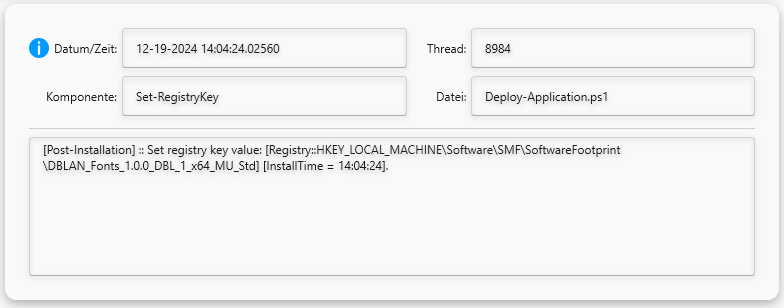
Dieser Bereich stellt zusätzliche Informationen bereit, die in der Tabellenansicht teilweise gekürzt dargestellt werden.
Dadurch können einzelne Log-Ereignisse detailliert analysiert werden.
Verfügbare Informationen
|
Feld |
Beschreibung |
|
Datum/Zeit |
Exakter Zeitpunkt, zu dem das Log-Ereignis erzeugt wurde. |
|
Komponente |
Die Funktion oder Komponente, welche den Log-Eintrag erzeugt hat. |
|
Thread |
Die zugehörige Thread-ID des Prozesses. |
|
Datei |
Name der Datei oder des Skripts, aus dem die Meldung stammt. |
Nachrichtenbereich
Im unteren Bereich wird die vollständige Log-Meldung des ausgewählten Eintrags angezeigt.
Dies ist insbesondere bei längeren Meldungen hilfreich, da diese in der Tabellenansicht häufig gekürzt dargestellt werden.
Beispielsweise können hier angezeigt werden:
- Ausgeführte Befehle
- Registry-Änderungen
- Dateizugriffe
- Installationsschritte
- Fehler- und Warnmeldungen
- Rückgabewerte von Funktionen
Die Detailansicht wird automatisch aktualisiert, sobald ein anderer Log-Eintrag in der Tabelle ausgewählt wird.
|
|
Hinweis: Die Log-Ereignisdetails zeigen immer die vollständigen Informationen des aktuell markierten Eintrags aus der Tabellenansicht an und erleichtern die Analyse komplexer Installations- und Paketierungsprozesse. |