
Von der Setup-Datei zum fertigen Paket. Ohne Werkzeugwechsel.
PSADT-Package Forge deckt die gesamte Kette ab: Setup analysieren, Paket erzeugen, Skript bearbeiten, nach Intune importieren, Protokoll auswerten.
Für Intune, ConfigMgr und Altiris. Nach Intune wird direkt aus der Anwendung importiert.
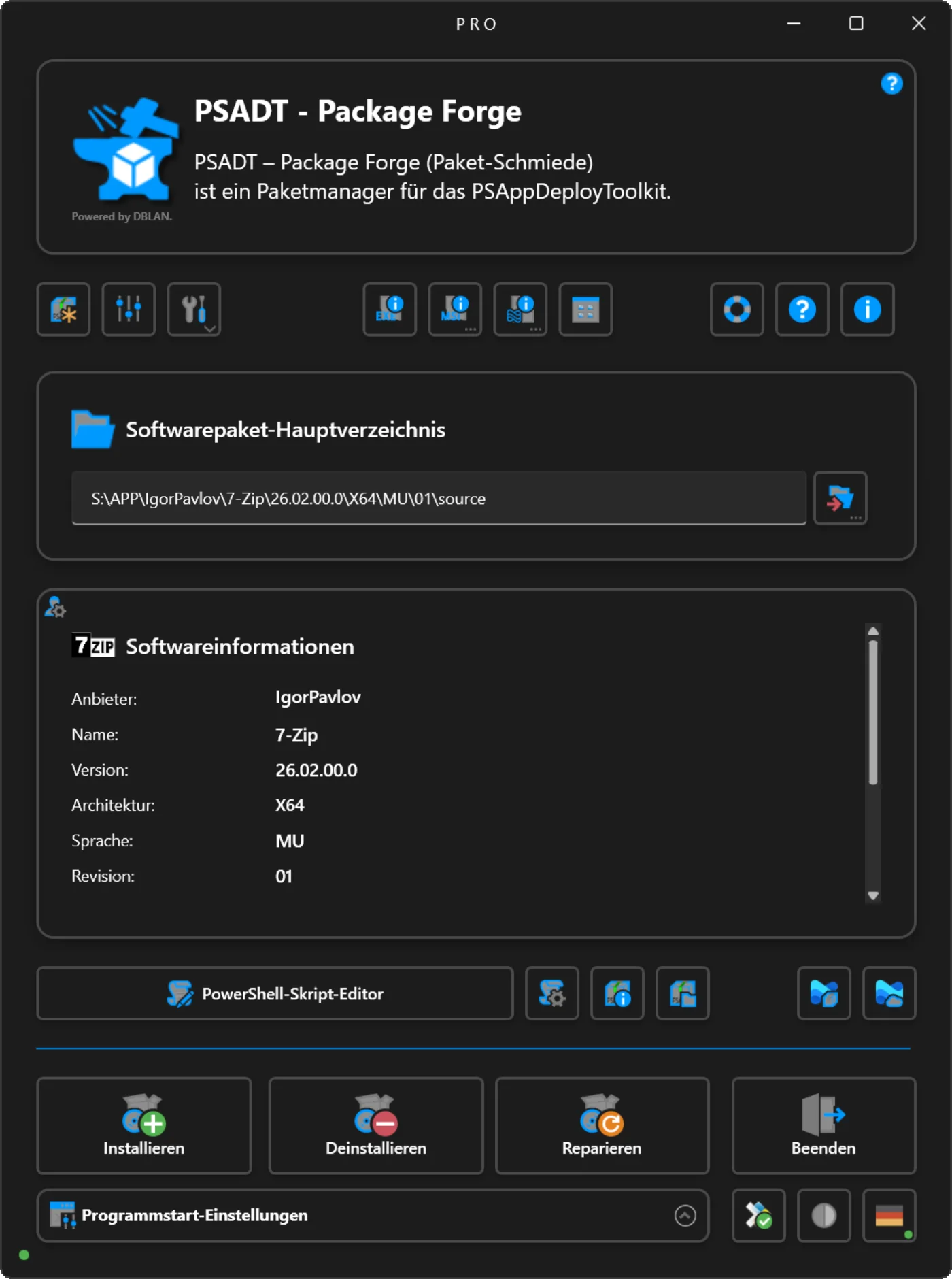
Ein Paket. Fünf Programme.
Orca für die MSI-Tabelle, VS Code für das Skript, IntuneWinAppUtil auf der Kommandozeile, das Intune-Portal für Erkennungsregeln und Rückgabecodes, CMTrace für das Protokoll. Dazwischen Dateipfade, Zwischenablage, Fensterwechsel und abgetippte Werte. Der Fehler passiert selten im Werkzeug — er passiert beim Wechsel zwischen ihnen.
- 1
Analysieren
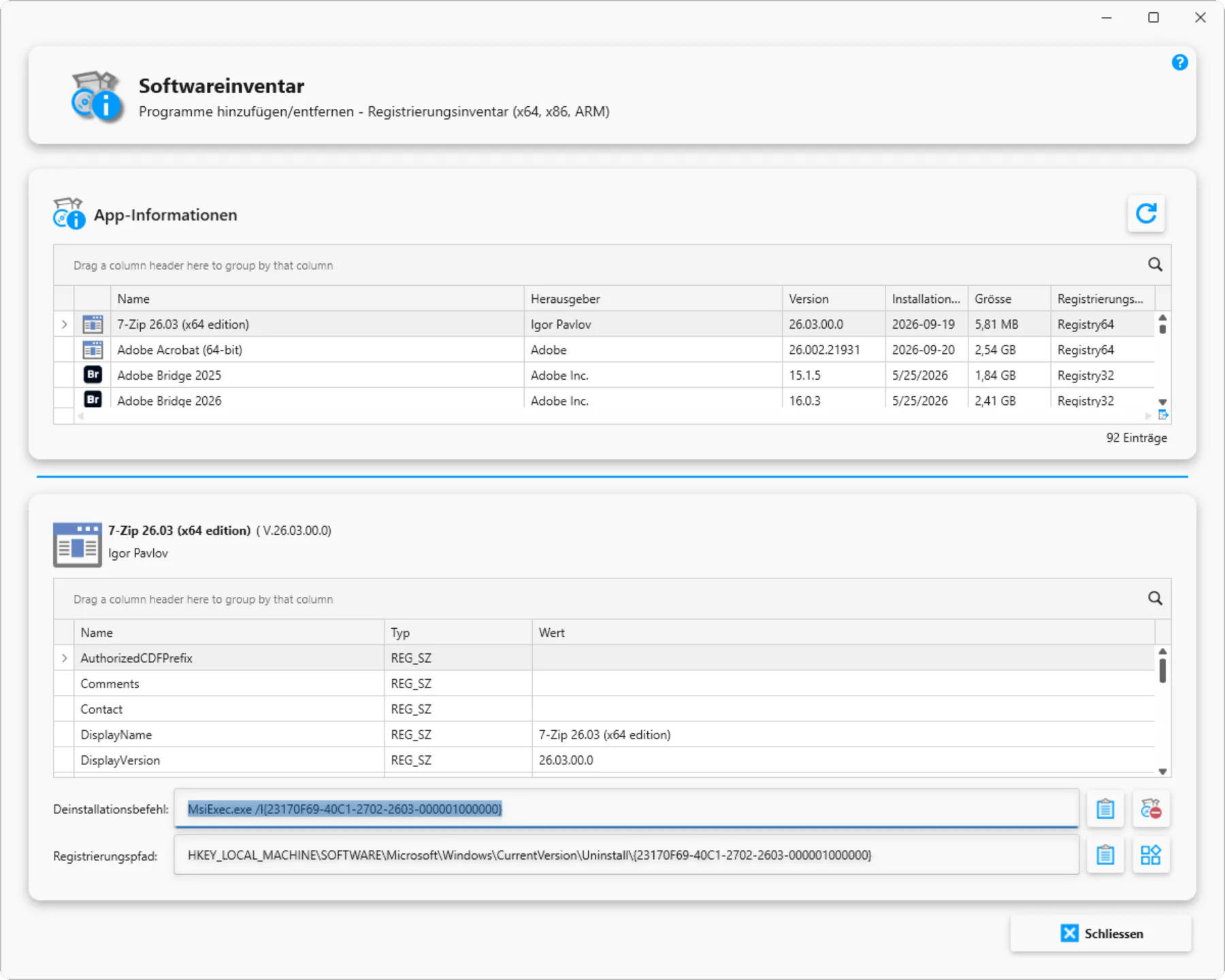
Softwareinventar, Datei- und MSI-Informationen: Hersteller, Version, Produktcode und Deinstallationsbefehl werden ausgelesen statt abgetippt.
- 2
Paketieren
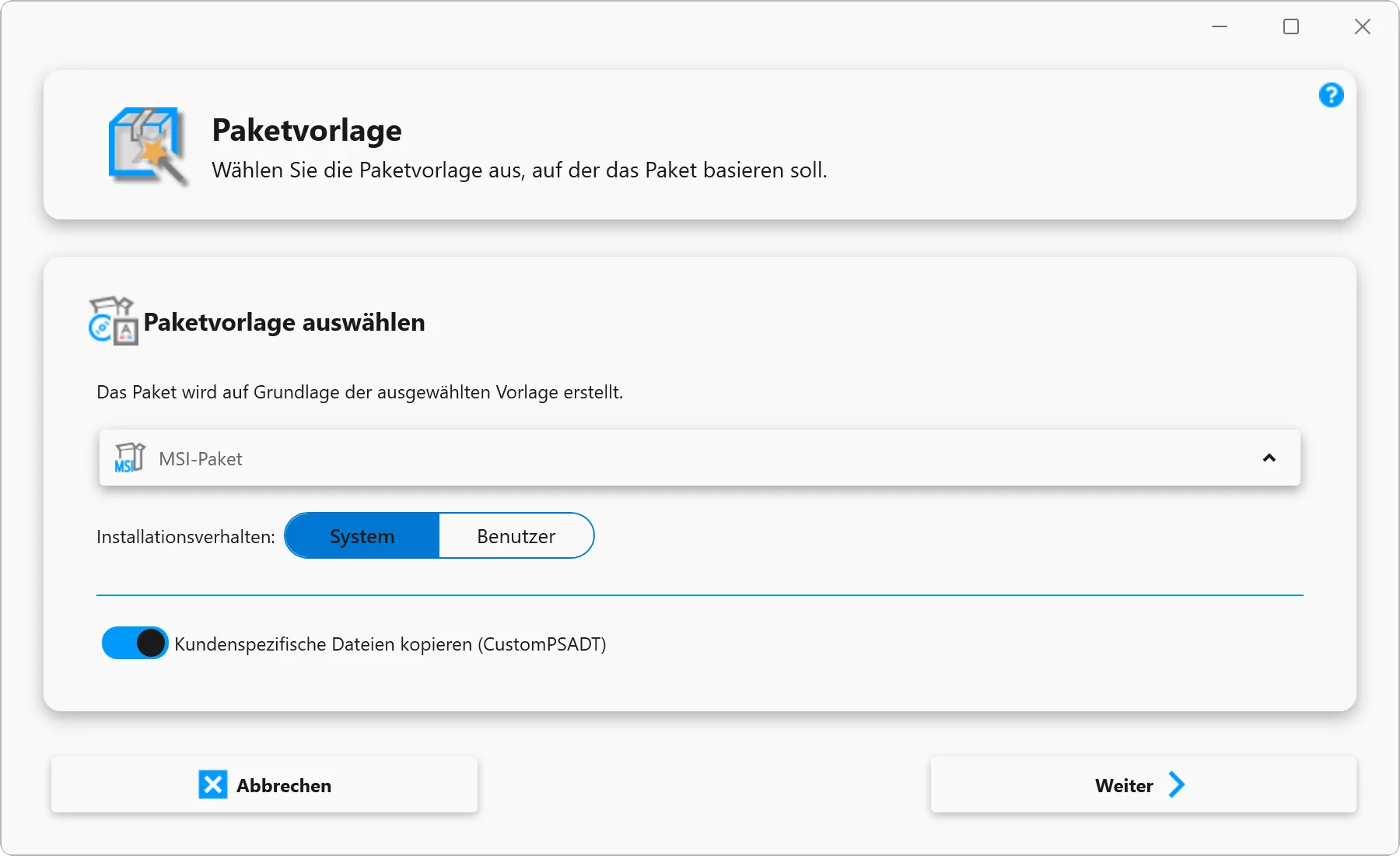
Paket-Assistent für MSI, EXE, INF-Treiber, Registry und Schriftarten — mit Erkennungsregeln, Rückgabecodes und Mindestanforderungen.
- 3
Bearbeiten
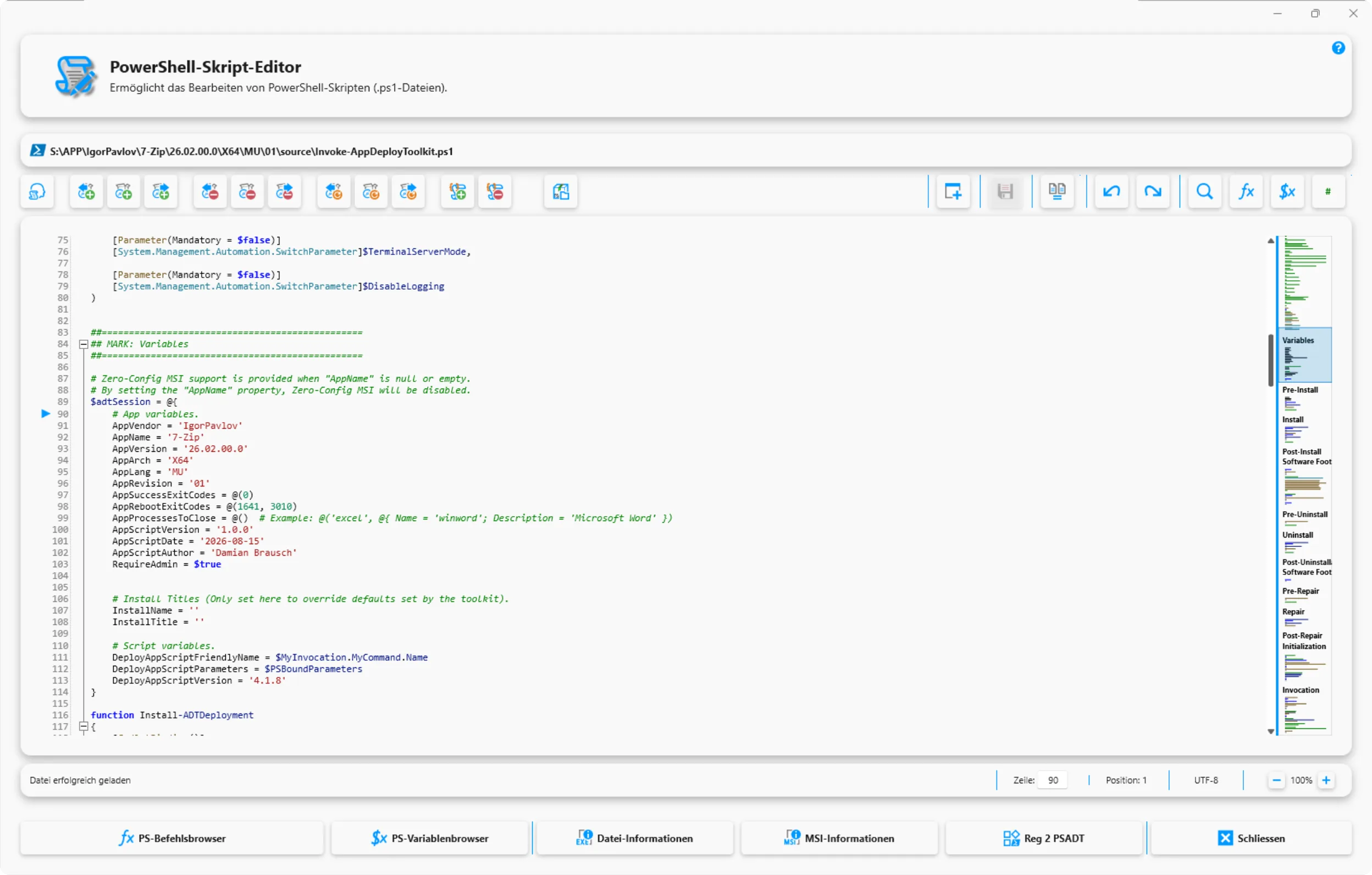
MSI-Editor mit Transform-Unterstützung, PowerShell-Editor mit IntelliSense für PSADT-Cmdlets, Sprungmarken und Assistenten.
- 4
Ausliefern
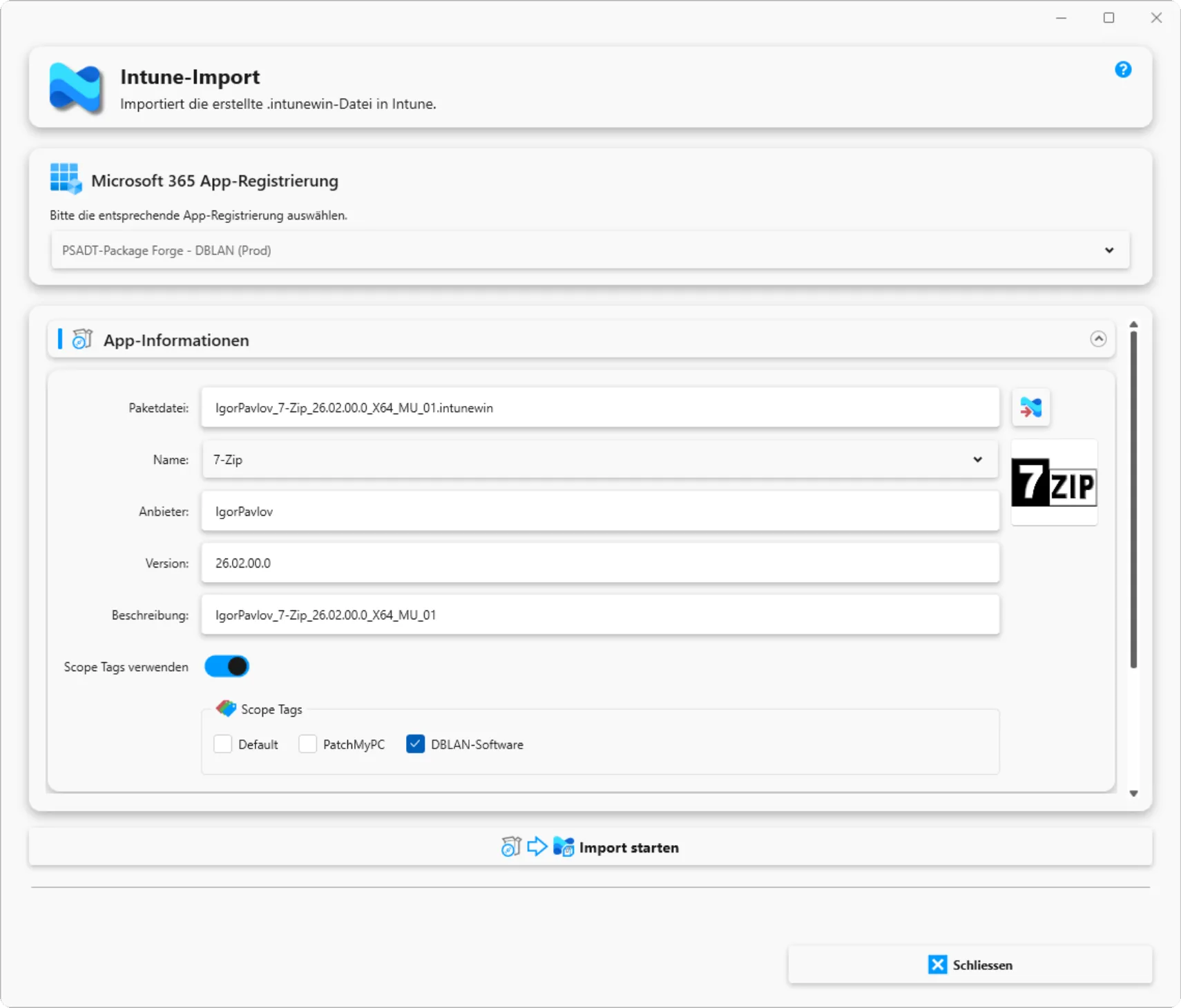
.intunewin-Datei direkt in der Anwendung erzeugen und über die Graph API nach Intune importieren. ConfigMgr, Altiris und Matrix42 verweisen direkt auf den Ordner „source" des Pakets.
- 5
Prüfen
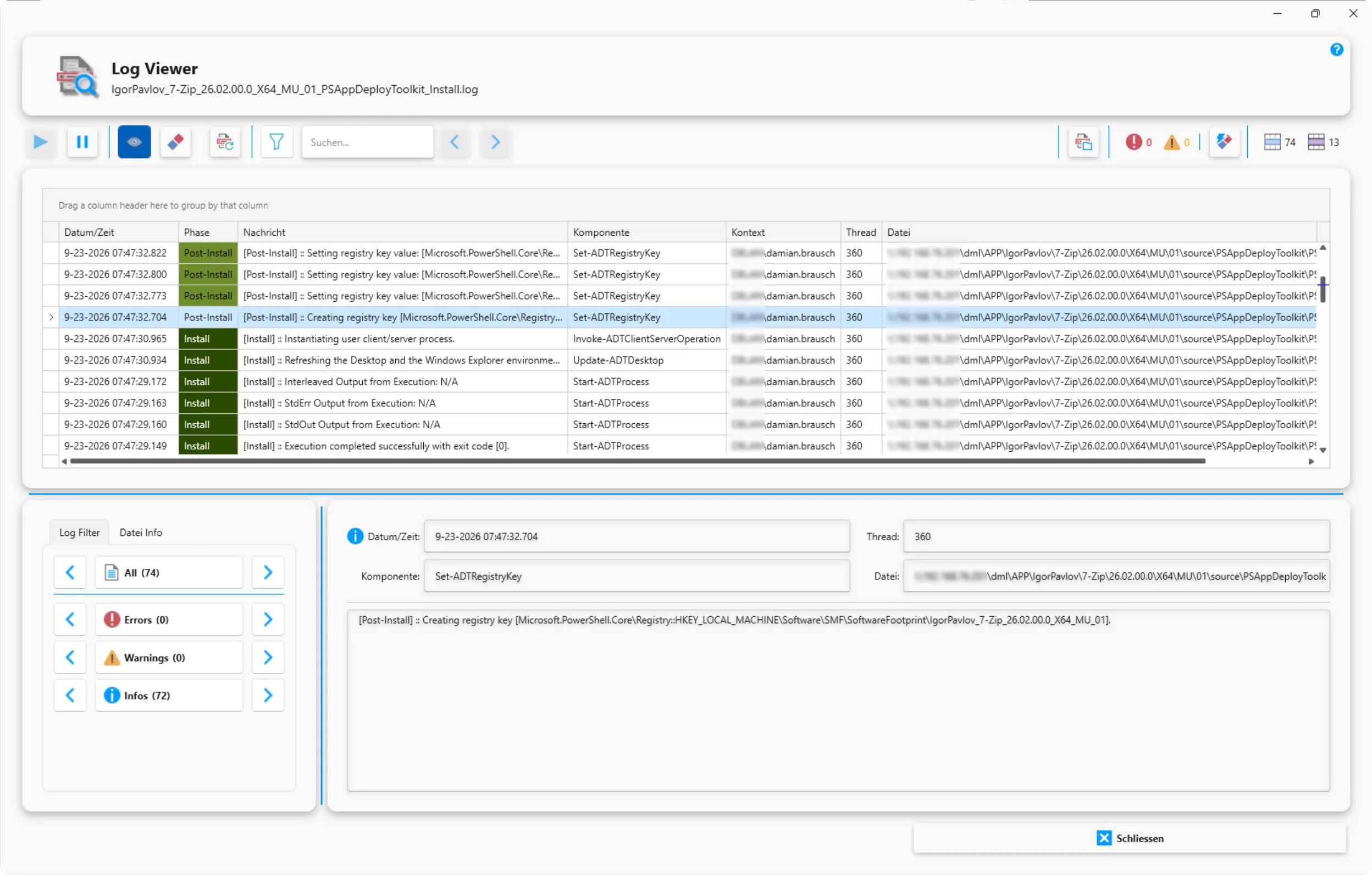
LogViewer im CMTrace-Format: Phasen farbig, Fehler und Warnungen gezählt, Live-Überwachung während der Installation.
Vom Paket nach Intune, ohne das Portal zu öffnen
Das .intunewin-Paket entsteht in der Anwendung — ohne IntuneWinAppUtil auf der Kommandozeile. Im selben Dialog werden Anzeigename, Hersteller, Symbol, Installations- und Deinstallationsbefehl, Rückgabecodes, Betriebssystem- und Hardwareanforderungen sowie die Erkennungsregeln festgelegt. Danach überträgt PSADT-Package Forge die Anwendung über die Microsoft Graph API nach Intune, auf Wunsch samt Scope Tags. Die fünf üblichen Rückgabecodes sind bereits hinterlegt. Ein MSI-Paket von rund 100 MB mit Standardparametern ist so in etwa zwei Minuten als Intune-Anwendung angelegt und bereit zur Zuweisung im Intune-Portal — vorausgesetzt, die Leitung lädt die 100 MB in gut 30 Sekunden hoch.
MSI bearbeiten, ohne Orca zu öffnen
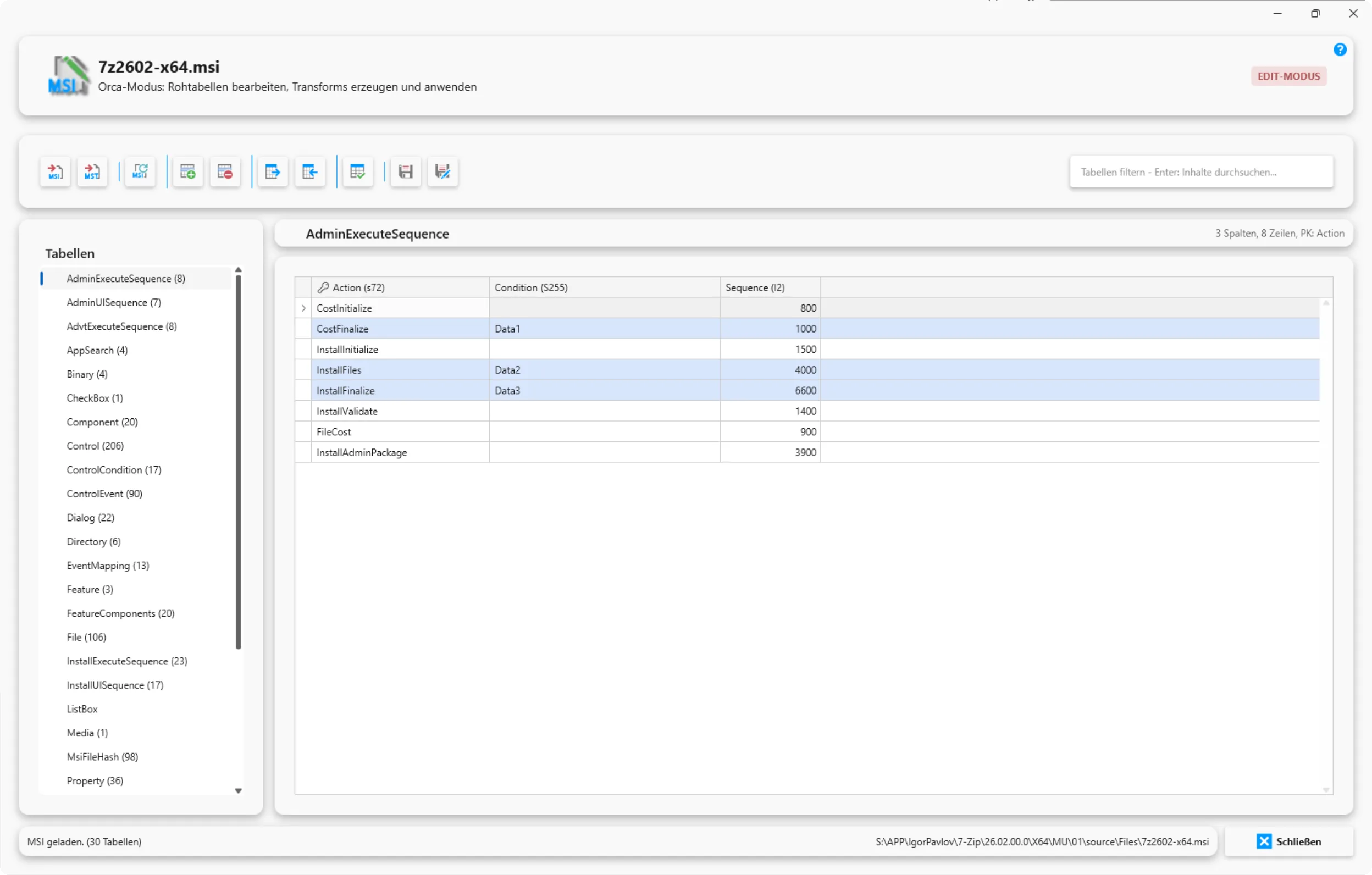
Der MSI-Editor öffnet die Datenbank eines Installationspakets und zeigt alle Tabellen — Property, Registry, Component, Feature, Directory, Shortcut, CustomAction und weitere. Datensätze lassen sich filtern, bearbeiten, hinzufügen, entfernen, exportieren und importieren; eine Schnellvalidierung prüft auf formale Fehler. Änderungen werden farblich hervorgehoben und mitgezählt. Statt das Herstellerpaket zu verändern, entsteht eine MST-Transformdatei. Bestehende MST-Dateien lassen sich ebenfalls laden und auf die geöffnete Datenbank anwenden.
Ein Editor, der PSADT kennt
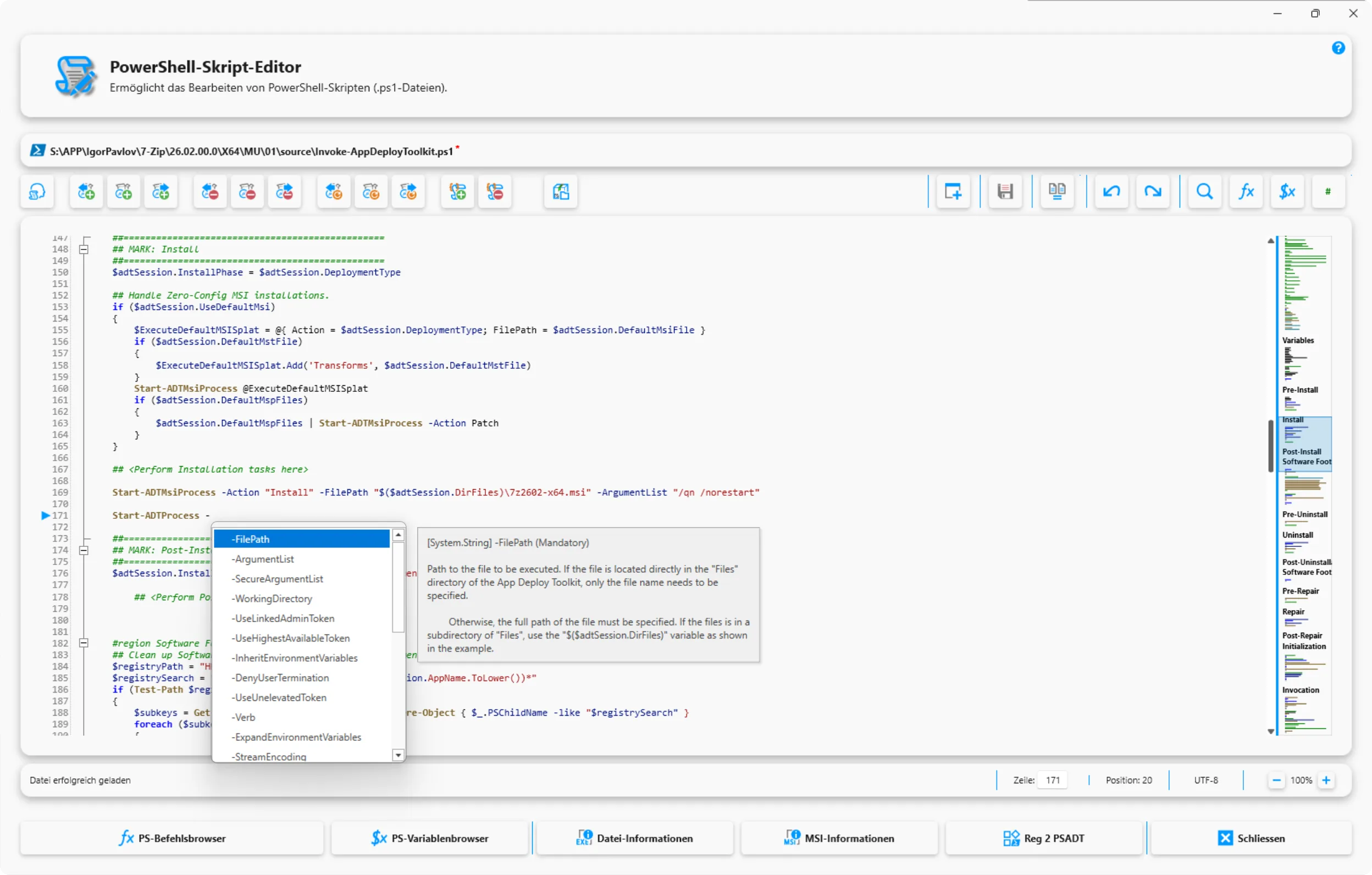
Der Editor öffnet Invoke-AppDeployToolkit.ps1 mit Syntaxhervorhebung, Codefaltung, Minimap und IntelliSense für PSADT-Cmdlets. Sprungmarken führen direkt zu Pre-Installation, Installation, Post-Installation, Deinstallation und Reparatur. Assistenten erzeugen fertige Start-ADTProcess- und Start-ADTMsiProcess-Aufrufe, Reg2Psadt wandelt .reg-Dateien in Set-ADTRegistryKey-Befehle um. Befehls- und Variablenbrowser schlagen PSADT-Funktionen nach, der integrierte Vergleich stellt zwei Skriptstände gegenüber.
Der Standard überlebt die Person, die ihn gebaut hat
Softwarepaketierung scheitert selten an einzelnen Paketen, sondern an fehlender Einheitlichkeit. Die Definitive Media Library legt einmalig fest, wie Ablagen aufgebaut sind: %VENDOR%\%NAME%\%VERSION%\%ARCHITECTURE%\%LANGUAGE%\%REVISION%. Jedes neue Paket landet automatisch an der richtigen Stelle — das Paket liegt im Ordner „source", auf den ConfigMgr, Altiris und Matrix42 direkt verweisen; für Intune entsteht zusätzlich das .intunewin-Paket. Standardverzeichnisse für Anwendungen, Treiber, Images, Betriebssysteme, Patches, Skripte, Dienste und Werkzeuge werden angelegt. Ergänzend definiert das DBLAN Software Management Framework einheitliche Namen für Pakete, Gruppen und Rollen. Ein Paket aus dem letzten Jahr bleibt damit auffindbar, nachvollziehbar und übergebbar.
449 € im Jahr — pro Umgebung, nicht pro Arbeitsplatz.
Ob eine Person damit arbeitet oder acht, ändert am Preis nichts. Nutzer, Arbeitsplätze und Paketablagen sind unbegrenzt. Andere Anbieter rechnen pro Paketierer.
Im Einsatz bei

PSADT-Package Forge ist in Umgebungen mit ausgeprägten Anforderungen an Prüfbarkeit und Nachvollziehbarkeit im Einsatz.
Was das Werkzeug im Mandanten darf — und wer dahintersteht
Hinter PSADT-Package Forge steht DBLAN, Damian Jan Brausch, Rheinfelden (Baden), erreichbar per Telefon und E-Mail. Anschrift und Rufnummer stehen im Impressum.
Für den Intune-Import erhält die App-Registrierung eine Microsoft-Graph-Berechtigung: DeviceManagementApps.ReadWrite.All, als Application Permission mit Administratorzustimmung. Genutzt wird sie ausschließlich für den Import — Win32-App anlegen und Paketinhalt hochladen. Bestehende Anwendungen werden weder geändert noch gelöscht; zugewiesen wird im Intune-Portal. Wer Scope Tags verwendet, liest sie über eine getrennte Benutzeranmeldung ein, nur lesend. Die App-Registrierung ist Single-Tenant und liegt im eigenen Mandanten.
Systemvoraussetzungen: Windows 11, x64, 8 GB Arbeitsspeicher, 2 GB freier Speicher, .NET 10 Desktop Runtime. Für Lizenz- und Update-Dienste wird Zugriff auf https://*.psadt-packageforge.com benötigt — diese eine Adresse gehört in die Firewall-Freigabe.
Was sich in welcher Version geändert hat, steht vollständig im Changelog.
Häufige Fragen
Gilt der Preis pro Nutzer?
Nein. Die Lizenz gilt pro Umgebung, also je Intune-Mandant, ConfigMgr-Hierarchie oder Unternehmen. Wie viele Personen im Unternehmen damit paketieren, spielt für den Preis keine Rolle. Ein Team aus vier Paketierern zahlt dasselbe wie eine einzelne Person: 449 € im Jahr. Wer mehrere eigene Umgebungen betreut, braucht entsprechend viele Lizenzen.
Was kann die kostenlose Version?
Die Free-Version ist dauerhaft kostenlos und ohne Zeitlimit: MSI-Pakete erstellen, Pakete bearbeiten, .intunewin-Dateien erzeugen, Protokolle über den Log Explorer öffnen, Software inventarisieren, eine zentrale Paketablage. Für EXE, Treiber, Registry und Schriftarten sowie für den direkten Import nach Intune wird Pro benötigt. Jede kostenlose Bestellung enthält 30 Tage Pro.
Funktioniert das auch ohne Intune?
Ja. Jedes Paket liegt in der Paketablage in einem Ordner „source". Configuration Manager, Altiris oder Matrix42 verweisen direkt auf diesen Ordner — ein zusätzliches Paket wie bei Intune ist nicht nötig. Die Software-Paket-Informationen liefern dazu alle Werte für die Einbindung: Befehle, Erkennungsregeln, Rückgabecodes. Automatisch importiert wird derzeit nur nach Intune, über die Graph API. Bei den übrigen Systemen erfolgt die Einbindung manuell.
Welche Rechte erhält das Werkzeug im Intune-Mandanten?
Die App-Registrierung erhält genau eine Berechtigung: DeviceManagementApps.ReadWrite.All als Application Permission, freigegeben durch eine Administratorzustimmung. Microsoft fasst darunter das Lesen, Anlegen, Ändern und Löschen von Intune-Anwendungen zusammen; PSADT-Package Forge nutzt davon nur den Import — Anwendung anlegen und Paketinhalt hochladen. Geändert, gelöscht oder zugewiesen wird nichts; die Zuweisung an Gruppen erfolgt im Intune-Portal. Die App-Registrierung entsteht im eigenen Mandanten und ist Single-Tenant. Wer Scope Tags verwendet, liest sie über eine getrennte Benutzeranmeldung ein — delegiert und nur lesend (DeviceManagementRBAC.Read.All).
Läuft die Software auf Windows 10?
Unterstützt und getestet ist Windows 11, x64, mit mindestens 8 GB Arbeitsspeicher, 2 GB freiem Speicher und der .NET 10 Desktop Runtime. Auf Windows 10 läuft die Anwendung in der Regel ebenfalls, sofern die .NET 10 Desktop Runtime installiert ist — zugesichert wird das nicht, und Supportfälle werden auf Windows 11 geprüft.
Wo liegen die Pakete?
Dort, wo es vorgegeben wird — auf einem Netzlaufwerk, einer Freigabe oder lokal. Es gibt keine Cloud-Ablage und keinen Zwang zu einem bestimmten Speicherort. Über die Definitive Media Library lässt sich eine feste Ordnerstruktur hinterlegen, sodass jedes neue Paket automatisch an der passenden Stelle abgelegt wird.
Wie meldet sich das Werkzeug bei Intune an?
Über die Microsoft Authentication Library (MSAL) und die Microsoft Identity Platform. Die App-Registrierung im eigenen Mandanten verwendet derzeit ein Client Secret, damit mehrere Systeme dieselbe Registrierung nutzen können. Eine Umstellung auf zertifikatsbasierte Authentifizierung ist vorgesehen. Delegiert läuft nur das optionale Einlesen der Scope Tags — über eine Benutzeranmeldung im Browser, nur lesend.
Ersetzt PSADT-Package Forge das PSAppDeployToolkit?
Nein, es baut darauf auf. Erzeugt werden reguläre PSADT-Pakete mit Invoke-AppDeployToolkit.ps1 — lesbar, versionierbar und auch ohne dieses Werkzeug weiterzubearbeiten. Es entsteht kein proprietäres Format und keine Abhängigkeit, die ein bestehendes Paketarchiv unbrauchbar machen würde. Unterstützt wird PSAppDeployToolkit in der Version 4.
Der schnellste Weg zur Einschätzung: einmal selbst paketieren.
Eine kostenlose Bestellung genügt — sie liefert den Download und einen Produktschlüssel, der 30 Tage lang den vollen Funktionsumfang freischaltet. Danach läuft die Free-Version dauerhaft kostenlos weiter — ohne Zahlungsdaten, ohne Kündigung.