Microsoft Entra App-Registrierung
Microsoft Entra App-Registrierung
Über die Funktion „App-Registrierung hinzufügen“ kann PSADT-Package Forge automatisch eine Microsoft Entra App-Registrierung für die Intune-Integration erstellen und konfigurieren.
Die App-Registrierung wird für den Zugriff auf Microsoft Intune und die Microsoft Graph API verwendet und ermöglicht unter anderem das Erstellen, Verwalten und Veröffentlichen von Intune-Anwendungen direkt aus PSADT-Package Forge.
Voraussetzungen
Für das Erstellen einer App-Registrierung werden entsprechende Berechtigungen in Microsoft Entra ID benötigt.
In der Regel sind folgende Rollen erforderlich:
- Globaler Administrator
- Cloud Application Administrator
- Application Administrator
Schritt 1: App-Registrierung hinzufügen
Öffne die Intune-Einstellungen und klicke auf: App-Registrierung hinzufügen
Anschliessend öffnet sich der Dialog zur Erstellung einer neuen App-Registrierung.
Schritt 2: Namen der App-Registrierung festlegen
Gib einen Namen für die neue App-Registrierung ein.
Beispiel:PSADT-Package Forge
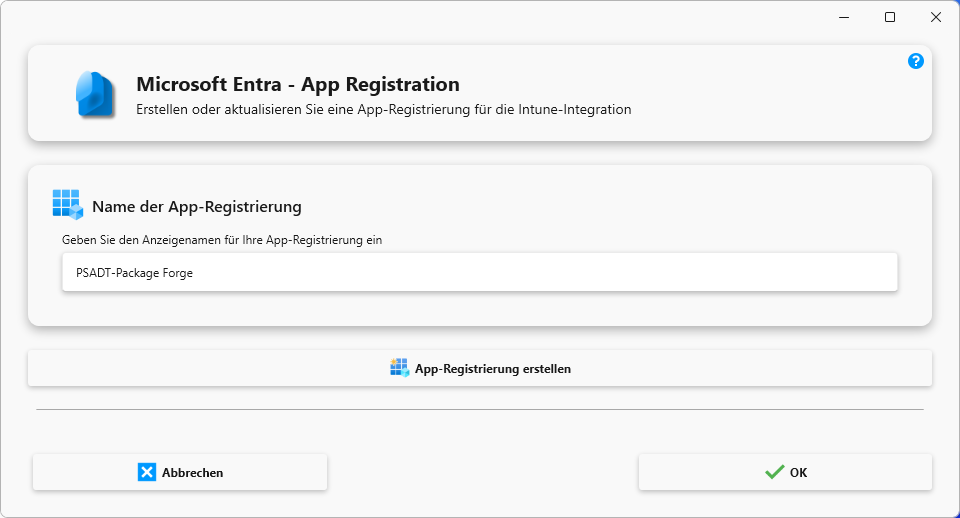
Der Name wird später in Microsoft Entra ID angezeigt und dient zur Identifikation der Anwendung.
Nach Eingabe des Namens kann die Erstellung über die Schaltfläche „App-Registrierung erstellen“ gestartet werden.
Schritt 3: Microsoft-Konto auswählen
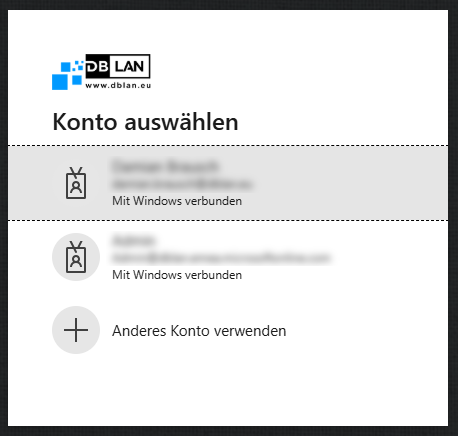
Nach dem Start der Erstellung öffnet sich die Microsoft-Anmeldung.
Wähle das gewünschte Microsoft Entra-Konto aus oder melde dich mit einem anderen Konto an.
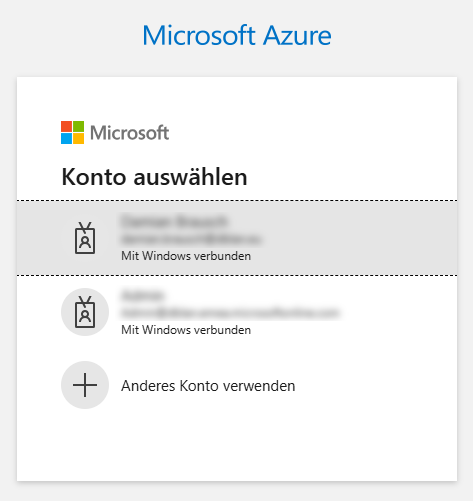
Das verwendete Konto benötigt ausreichende Berechtigungen zum Erstellen von App-Registrierungen.
Schritt 4: Anmeldung bestätigen
Nach erfolgreicher Anmeldung wird eine Bestätigungsseite angezeigt.
Im Browser erscheint die Meldung:
Anmeldung erfolgreich. Sie können dieses Fenster schliessen und zur Anwendung zurückkehren.
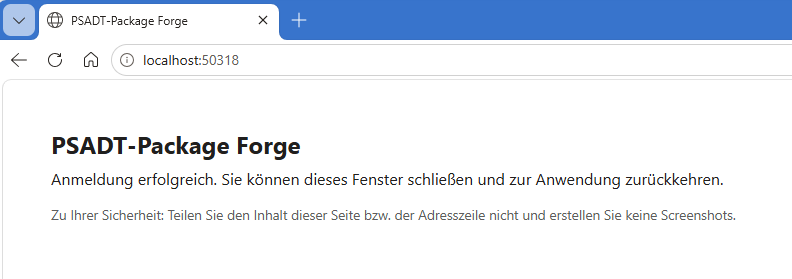
Das Browserfenster kann anschliessend geschlossen werden.
Schritt 5: Automatische Konfiguration
Nach erfolgreicher Zustimmung erstellt PSADT-Package Forge automatisch:
- Die Microsoft Entra App-Registrierung
- Die erforderlichen API-Berechtigungen
- Client-Konfigurationen
- Die Verbindung zur Intune-Integration
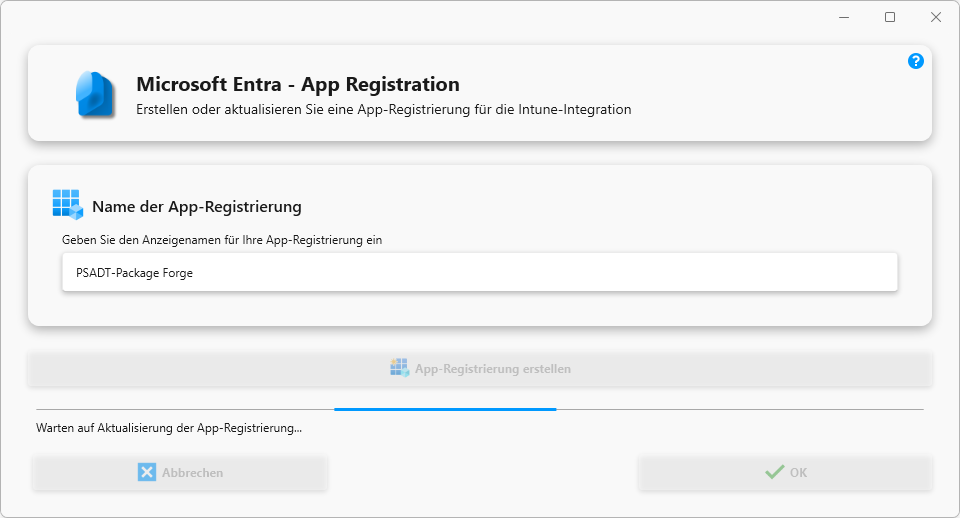
Währenddessen wird der Fortschritt innerhalb des Dialogs angezeigt.
Schritt 6: Berechtigungen überprüfen
PSADT-Package Forge fordert nun die benötigten Microsoft Graph Berechtigungen an.
Typischerweise werden folgende Berechtigungen benötigt:
- Read and write Microsoft Intune apps
- Anmelden und Benutzerprofil lesen
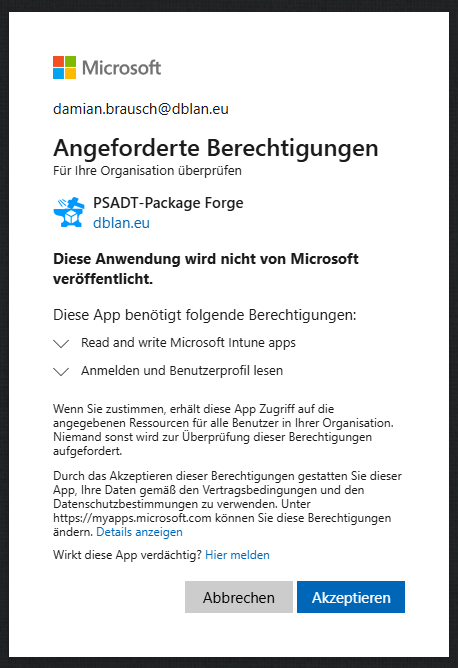
Die angezeigten Berechtigungen können je nach Programmversion oder Funktionsumfang variieren.
Schritt 7: Berechtigungen akzeptieren
Prüfe die angeforderten Berechtigungen und bestätige diese über die Schaltfläche:
„Akzeptieren“
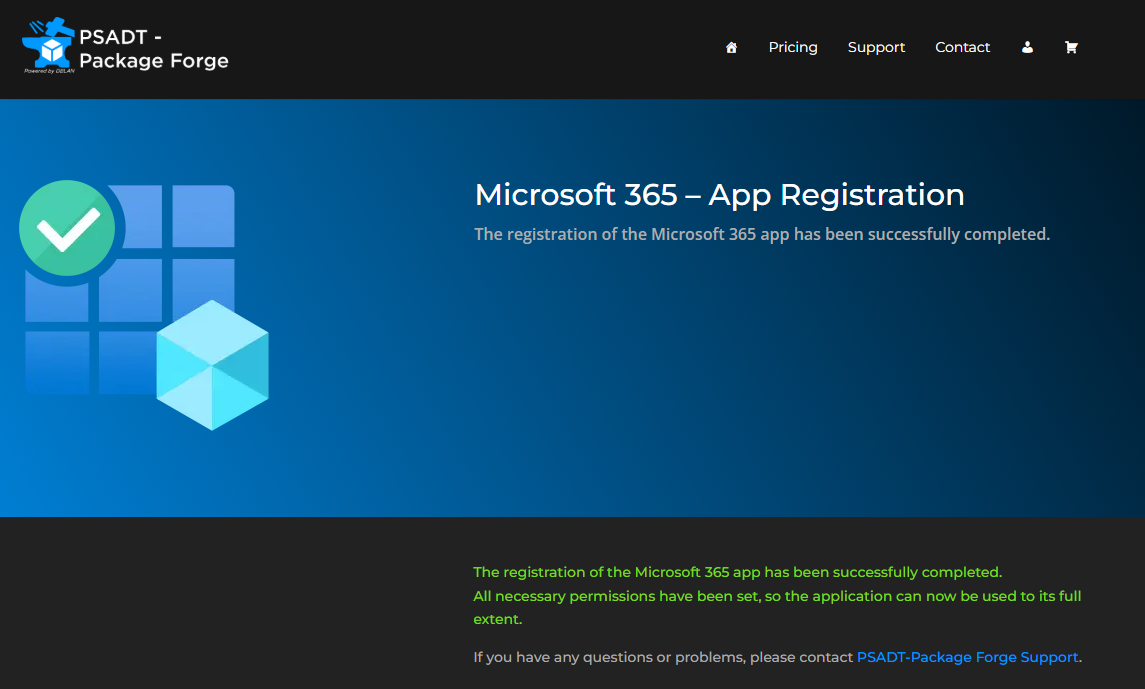
Dadurch wird PSADT-Package Forge der Zugriff auf die benötigten Microsoft Intune Ressourcen erlaubt.
|
|
Hinweis: Die Berechtigungen werden ausschliesslich für die Funktionen verwendet, die innerhalb von PSADT-Package Forge benötigt werden. |

Schritt 8: Erstellung abschliessen
Nach erfolgreicher Einrichtung erscheint die Meldung:Vorgang erfolgreich abgeschlossen
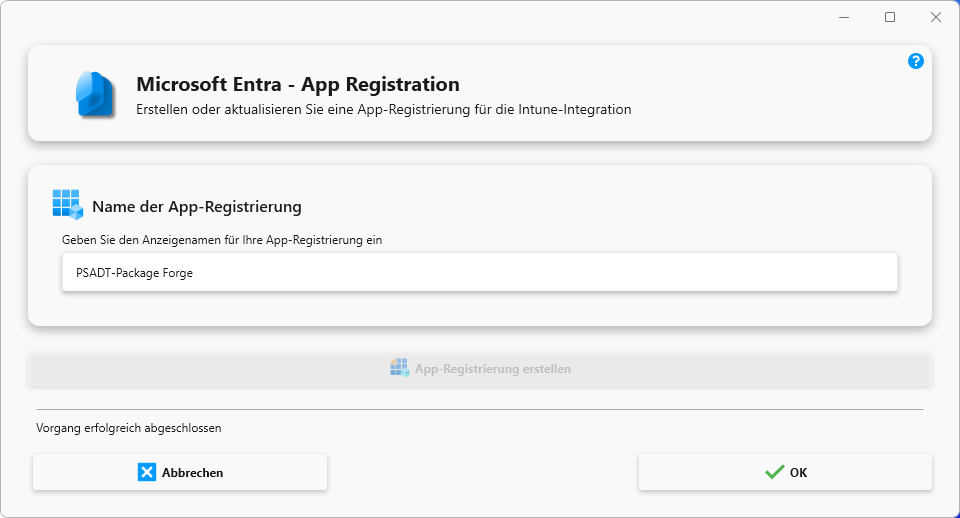
Zusätzlich wird eine Bestätigungsseite angezeigt, die den erfolgreichen Abschluss der App-Registrierung bestätigt.
Über „OK“ wird der Assistent beendet.
Die neue App-Registrierung steht anschliessend sofort in den Intune-Einstellungen zur Verfügung und kann für folgende Funktionen verwendet werden:
- Import von Scope Tags
- Erstellung von Intune-Anwendungen
- Veröffentlichung von IntuneWin-Paketen
- Verwaltung von Intune-Anwendungen
- Abruf von Intune-Konfigurationen
- App-Registrierung aktualisieren
Wird eine vorhandene App-Registrierung aktualisiert, läuft derselbe Anmelde- und Berechtigungsprozess erneut durch.
Dabei werden:
- Berechtigungen überprüft
- Fehlende Berechtigungen ergänzt
- Konfigurationswerte aktualisiert
- Verbindungen neu aufgebaut
Vorhandene Intune-Anwendungen werden dabei nicht verändert.
Sicherheitshinweis
Die Anmeldung erfolgt direkt über Microsoft Entra ID. Benutzername, Kennwort oder Multifaktor-Authentifizierungsdaten werden zu keinem Zeitpunkt von PSADT-Package Forge gespeichert oder verarbeitet.
Die Authentifizierung erfolgt ausschliesslich über die offiziellen Microsoft-Anmeldedienste.