Intune-Import
Intune-Import
Der Intune-Import dient zum Importieren einer erstellten .intunewin-Datei in Microsoft Intune.
Alle für die Anwendung erforderlichen Informationen können vor dem Import überprüft und angepasst werden.
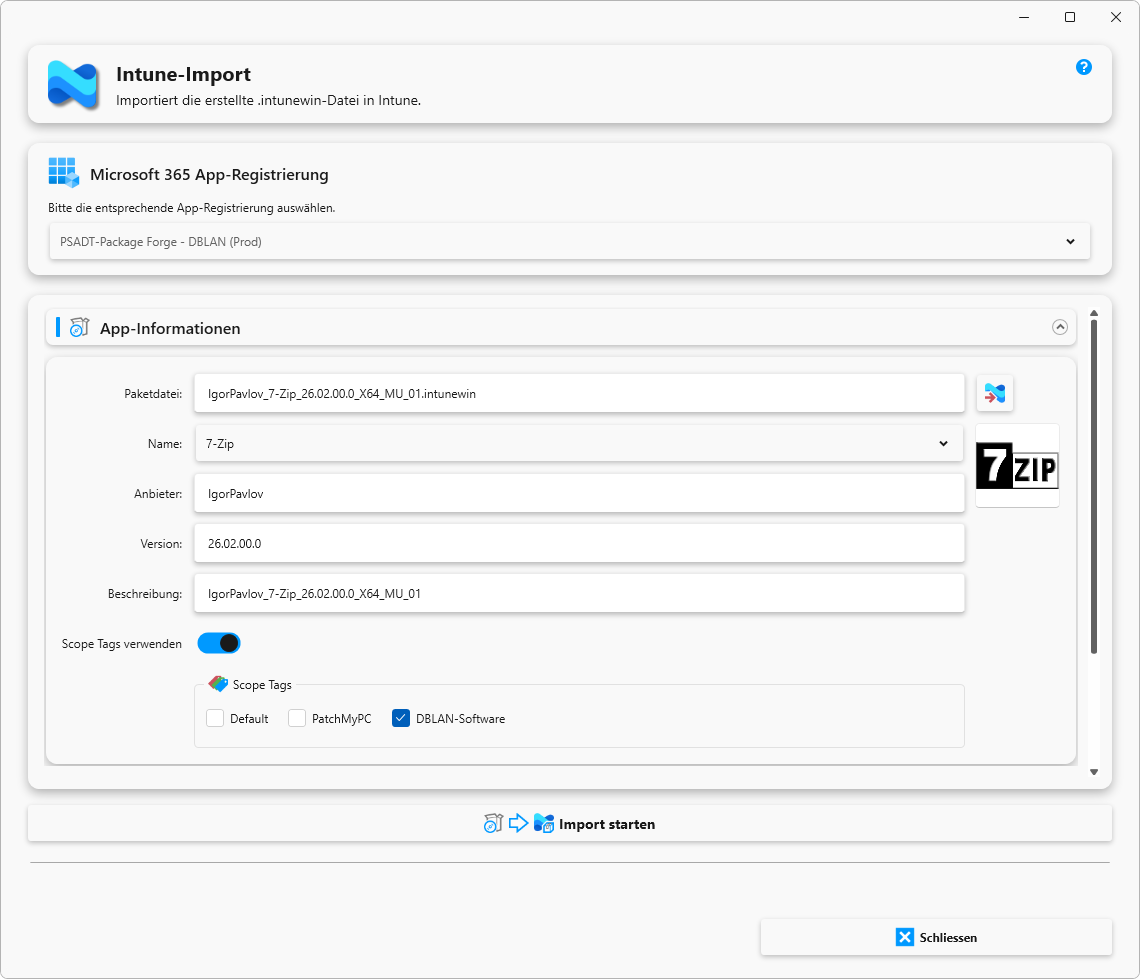
Microsoft 365 App-Registrierung
Vor dem Import muss eine gültige Microsoft 365 App-Registrierung ausgewählt werden.
Die ausgewählte App-Registrierung wird für die Authentifizierung und die Kommunikation mit Microsoft Intune verwendet.
Die Konfiguration der verfügbaren App-Registrierungen erfolgt unter:
Dort können App-Registrierungen angelegt, bearbeitet und verwaltet werden.
App-Informationen
Der Abschnitt App-Informationen enthält die allgemeinen Eigenschaften der Anwendung.
|
Feld |
Beschreibung |
||
|
Paketdatei |
Zeigt die zu importierende .intunewin-Datei an.
|
||
|
Name |
Anzeigename der Anwendung in Microsoft Intune. Über die Kombinationsliste können verschiedene Namensvorlagen ausgewählt werden. Alternativ ist die manuelle Eingabe eines individuellen Anzeigenamens möglich. Die Standardvorgabe für die Darstellung des Feldes Name kann unter Einstellungen → Intune Einstellungen konfiguriert werden. |
||
|
Anbieter |
Hersteller oder Herausgeber der Anwendung. |
||
|
Anwendungssymbol |
Zeigt das für die Anwendung verwendete Symbol an. |
||
|
Version |
Versionsnummer der Anwendung. |
||
|
Beschreibung |
Beschreibungstext der Anwendung. |
||
|
Scope Tags verwenden |
Aktiviert die Zuweisung von Scope Tags. |
||
|
Scope Tags |
Auswahl der Scope Tags, die der Anwendung zugewiesen werden sollen. |

|
|
Hinweis: Scope Tags müssen in Microsoft Intune aktiviert und konfiguriert sein. Sofern Scope Tags in Intune vorhanden sind, müssen diese zunächst unter Einstellungen → Intune Einstellungen eingelesen werden. Für das Einlesen der Scope Tags ist eine zusätzliche Berechtigung für die Microsoft Graph API erforderlich. Beim Import werden vorhandene Scope Tags und deren Einstellung überschrieben. |

Programm
Im Abschnitt Programm werden die Installations- und Deinstallationsbefehle definiert.
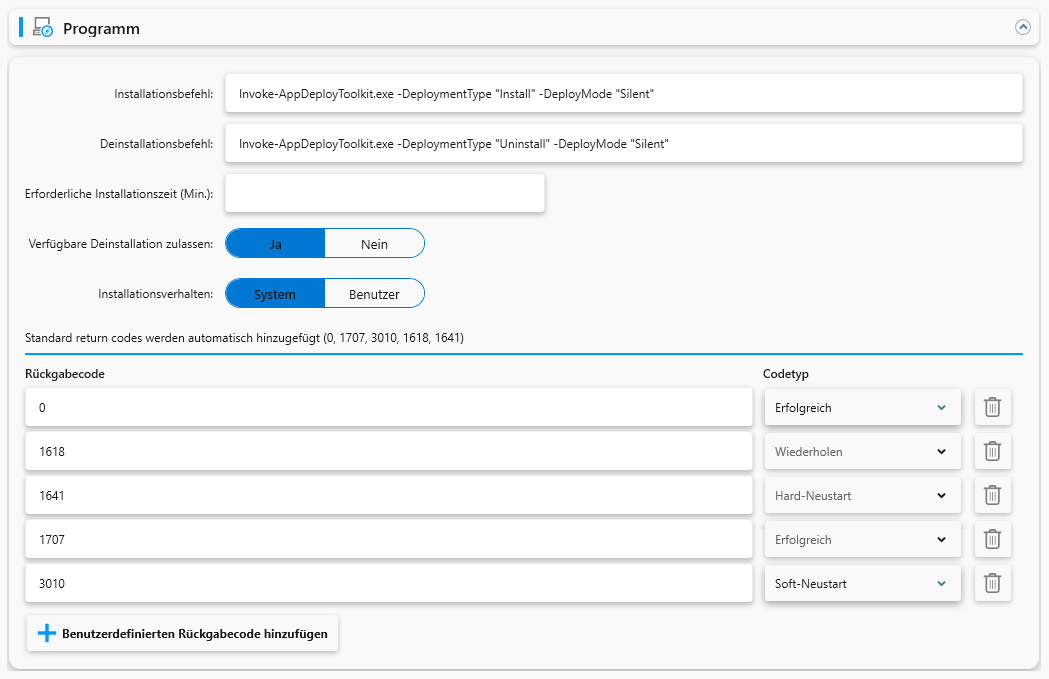
Verfügbare Einstellungen
|
Einstellung |
Beschreibung |
|
Installationsbefehl |
Befehl zur Installation der Anwendung. |
|
Deinstallationsbefehl |
Befehl zur Deinstallation der Anwendung. |
|
Erforderliche Installationszeit (Minuten) |
Erwartete maximale Installationsdauer. |
|
Verfügbare Deinstallation zulassen |
Aktiviert oder deaktiviert die Möglichkeit zur Deinstallation durch Benutzer. |
|
Installationsverhalten |
Legt fest, ob die Anwendung im System- oder Benutzerkontext installiert wird. |
|
Rückgabecodes |
Rückgabecodes definieren die Auswertung des Installationsergebnisses durch Microsoft Intune. Standardmässig werden folgende Rückgabecodes automatisch hinzugefügt:
Über Benutzerdefinierten Rückgabecode hinzufügen können zusätzliche Rückgabecodes definiert werden. |
Anforderungen
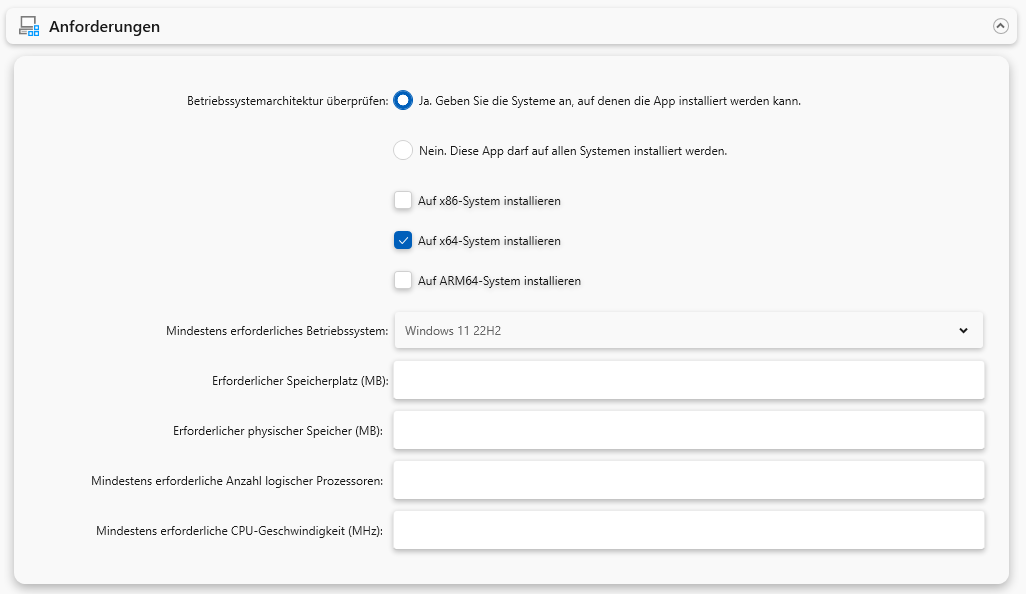
Im Abschnitt Anforderungen werden die Voraussetzungen für die Installation der Anwendung festgelegt.
- Betriebssystemarchitektur
Die Überprüfung der Betriebssystemarchitektur kann aktiviert oder deaktiviert werden.
- Unterstützte Architekturen:
- x86
- x64
- ARM64
Mindestanforderungen
Folgende Mindestanforderungen können definiert werden:
|
Einstellung |
Beschreibung |
|
Mindestens erforderliches Betriebssystem |
Minimale unterstützte Windows-Version. |
|
Erforderlicher Speicherplatz (MB) |
Benötigter freier Speicherplatz auf dem Zielsystem. |
|
Erforderlicher physischer Speicher (MB) |
Erforderlicher Arbeitsspeicher. |
|
Mindestanzahl logischer Prozessoren |
Erforderliche Anzahl CPU-Kerne beziehungsweise logischer Prozessoren. |
|
Mindestens erforderliche CPU-Geschwindigkeit (MHz) |
Erforderliche Prozessorgeschwindigkeit. |
|
|
Hinweis: Die Mindestanforderungen können unterEinstellungen → Intune Einstellungen konfiguriert werden. Optional kann die automatische Berechnung des erforderlichen Speicherplatzes aktiviert werden. |
Erkennungsregeln
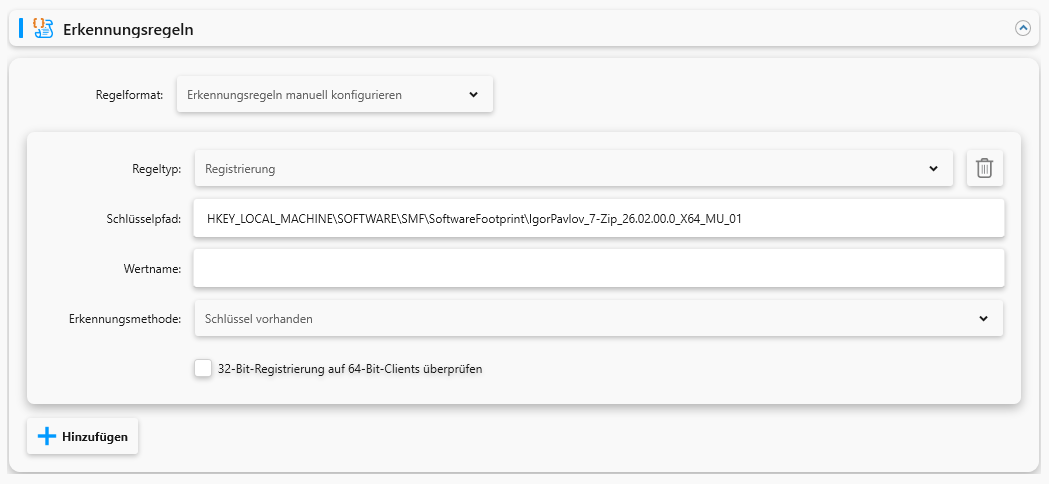
Der Abschnitt Erkennungsregeln definiert, anhand welcher Kriterien Microsoft Intune eine erfolgreiche Installation erkennt.
- Regelformat
Folgende Regelformate werden unterstützt:
- Erkennungsregeln manuell konfigurieren
Die Erkennungsregel kann anhand einer Datei, eines Registrierungseintrags oder eines MSI-Pakets definiert werden.
- Benutzerdefiniertes Erkennungsskript verwenden
Als Erkennungsregel kann ein PowerShell-Skript oder eine Batch-Datei verwendet werden.
- Regeldefinition
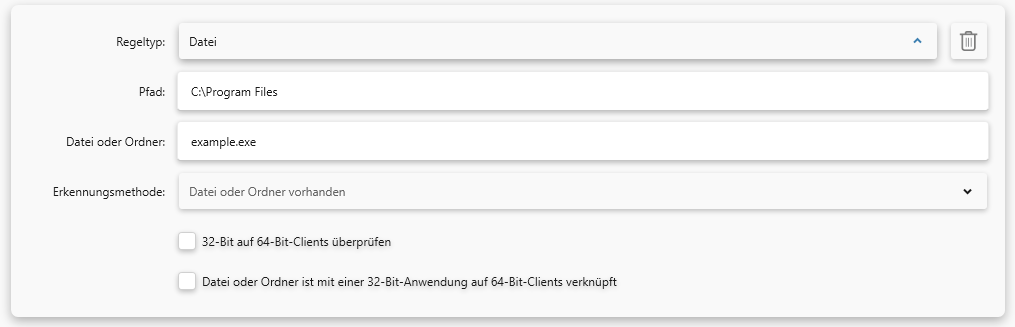
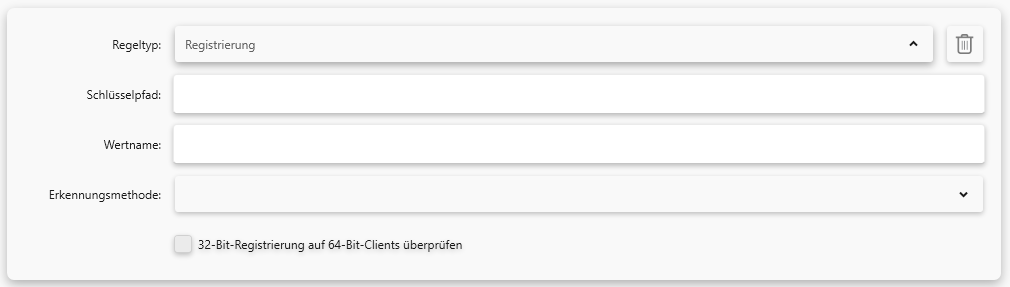
Für die Definition von Erkennungsregeln stehen folgende Regeltypen zur Verfügung:
- Datei
- Registrierung
- MSI

- PowerShell-Skript / Batch-Datei

Import starten
Mit Import starten wird das Softwarepaket nach Microsoft Intune importiert.
Dabei wird das Paket hochgeladen und sämtliche konfigurierten Einstellungen an Intune übertragen.
Upload bestätigen
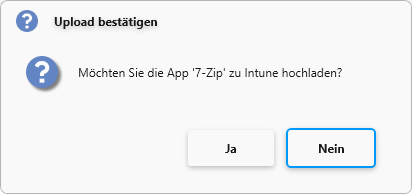
Vor dem Start des Imports wird eine Sicherheitsabfrage angezeigt.
Der Importvorgang beginnt erst nach Bestätigung des Uploads.
Upload des Pakets
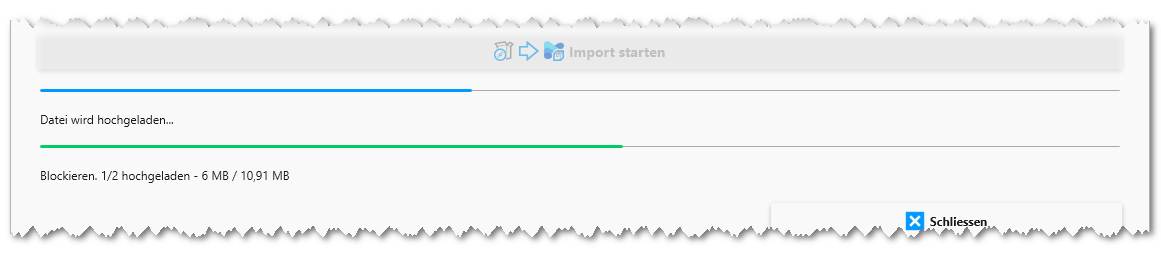
Während des Imports wird der Upload-Fortschritt angezeigt.
Zunächst wird die Paketdatei hochgeladen.
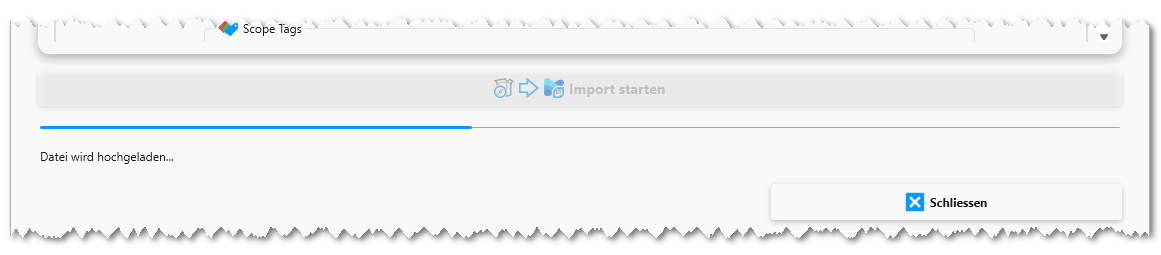
Anschliessend erfolgt der Upload der einzelnen Datenblöcke.
Der aktuelle Fortschritt sowie die bereits übertragenen Daten werden angezeigt.
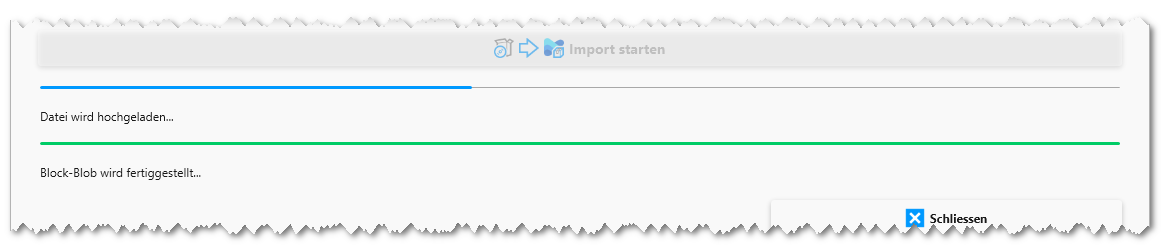
Nach erfolgreichem Upload aller Datenblöcke wird das Paket in Intune fertiggestellt.
Import erfolgreich abgeschlossen
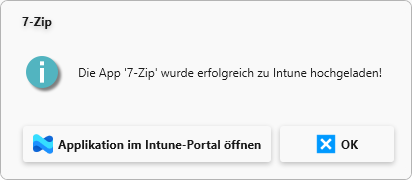
Nach erfolgreichem Import wird eine Bestätigungsmeldung angezeigt.
Über die Schaltfläche Applikation im Intune-Portal öffnen kann direkt zur neu erstellten Anwendung in Microsoft Intune gewechselt werden.
Mit OK wird der Importvorgang abgeschlossen und das Dialogfenster Intune-Import geschlossen.
|
|
Hinweis: PSADT-Package Forge weist der importierten Applikation keine Ressourcen oder Zuweisungen zu. Die Zuweisung an Benutzer- oder Gerätegruppen muss nach dem Import manuell in Microsoft Intune erfolgen. |