Befehlsbrowser
PowerShell-Befehlsbrowser
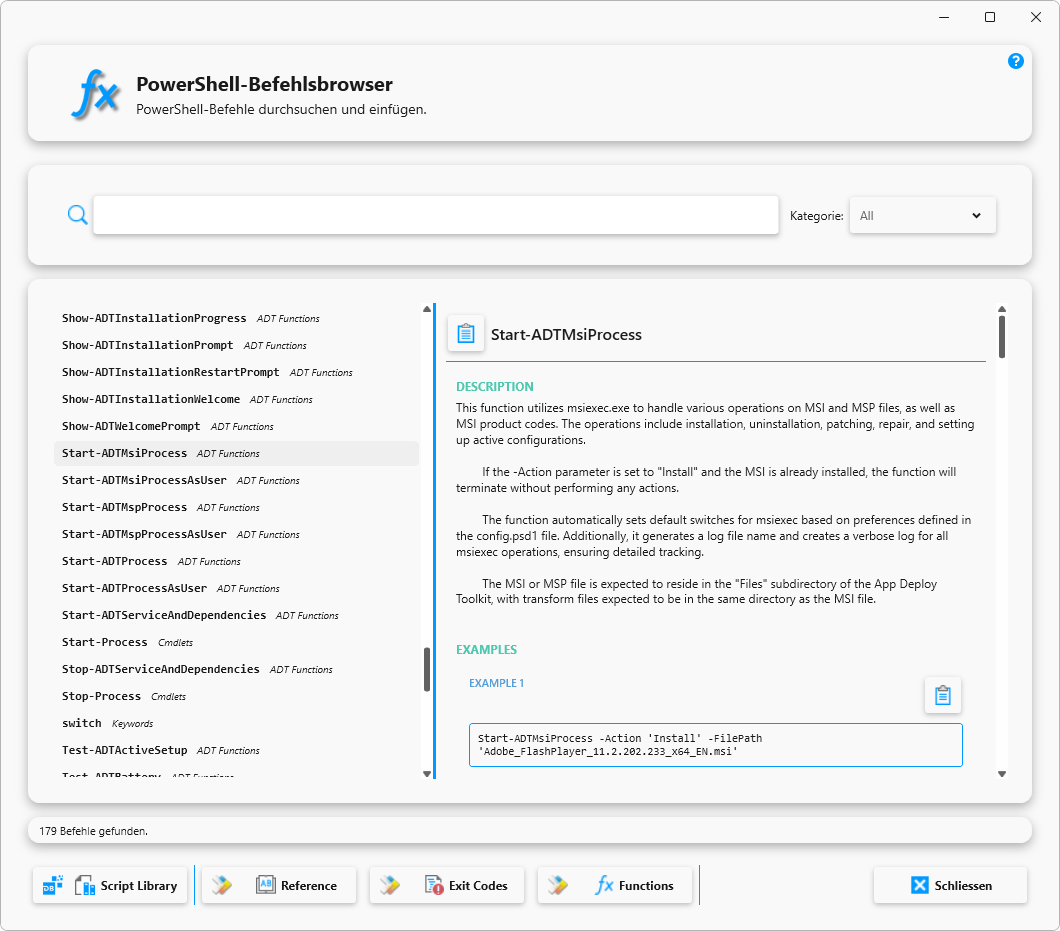
Der PowerShell-Befehlsbrowser stellt eine zentrale Übersicht der verfügbaren PowerShell-Befehle, Cmdlets und PSAppDeployToolkit-Funktionen bereit.
Die integrierte Such- und Filterfunktion erleichtert das Auffinden passender Befehle und unterstützt bei der Erstellung von Installations-, Deinstallations- und Automatisierungsskripten.
Neben der reinen Befehlsübersicht bietet der Browser detaillierte Beschreibungen, Anwendungsbeispiele sowie eine direkte Übernahmefunktion für ausgewählte Befehle.
Dadurch entfällt die manuelle Recherche in Referenzdokumentationen und die Entwicklung von Skripten wird beschleunigt.
|
|
Wichtig: Die im PowerShell-Befehlsbrowser angezeigten Einträge werden vollständig zur Laufzeit aufgebaut. Die verfügbaren Befehle stammen aus drei unterschiedlichen Quellen, die den verfügbaren Kategorien ADT Functions, Cmdlets und Keywords entsprechen. Weitere Informationen siehe „Hinweis zur Datenquelle des PowerShell-Befehlsbrowsers". |

Such- und Filterbereich
Im oberen Bereich des Fensters stehen Such- und Filterfunktionen zur Verfügung.
Suche
Das Suchfeld ermöglicht die gezielte Suche nach Befehlen, Funktionen und Schlüsselwörtern.
Die Ergebnisliste wird während der Eingabe automatisch gefiltert.
Beispiele:
- Start-ADTProcess
- Show-ADTInstallationWelcome
- Start-Process
- switch
Kategorie
Über die Kategorieauswahl kann die Ergebnisliste auf bestimmte Befehlstypen eingeschränkt werden.
Verfügbare Kategorien:
|
Kategorie |
Beschreibung |
|
All |
Zeigt sämtliche verfügbaren Befehle und Funktionen an. |
|
ADT Functions |
Zeigt Funktionen des PSAppDeployToolkit an. Diese Funktionen unterstützen typische Softwareverteilungs- und Deploymentaufgaben. |
|
Cmdlets |
Zeigt standardmässige PowerShell-Cmdlets an. |
|
Keywords |
Zeigt PowerShell-Schlüsselwörter wie if, switch, foreach oder try an. |
Befehlsliste
Die linke Seite des Fensters enthält die Liste der verfügbaren Einträge.
Für jeden Eintrag werden folgende Informationen angezeigt:
- Name des Befehls
- Zugehörige Kategorie
|
|
Beispiel: Start-ADTProcess ADT Functions |

Die angezeigte Liste kann über Suche und Kategorieauswahl gefiltert werden.
Am unteren Fensterrand wird die Anzahl der gefundenen Einträge angezeigt.
Detailansicht
Nach Auswahl eines Befehls werden auf der rechten Seite weiterführende Informationen angezeigt.
- Befehlsname
Zeigt den Namen des ausgewählten Befehls an.
|
|
Beispiel: Start-ADTMsiProcess |
- Beschreibung
Die Beschreibung erläutert Zweck und Funktionsweise des ausgewählten Befehls.
Je nach Eintrag können zusätzliche Informationen zur Verwendung, unterstützten Parametern oder Besonderheiten angezeigt werden.
- Beispiele
Unterhalb der Beschreibung werden Beispielaufrufe angezeigt.
Die bereitgestellten Beispiele können direkt als Vorlage für eigene Skripte verwendet werden.
- Befehl übernehmen
Über die Kopieren-Schaltfläche innerhalb der Detailansicht kann ein Beispiel oder der ausgewählte Befehl in die Zwischenablage übernommen werden.
Die kopierten Inhalte können anschliessend direkt in Skripte oder Editorfenster eingefügt werden.
Zusätzliche Funktionen
Im unteren Bereich des Fensters stehen verschiedene Schnellzugriffe zur Verfügung.
Script Library
Öffnet die Skriptbibliothek mit vorbereiteten Skriptvorlagen und häufig verwendeten Beispielen.
Reference
Öffnet die Funktions- und Befehlsreferenz mit weiterführenden Informationen zur ausgewählten Funktion.
Exit Codes
Öffnet die Übersicht bekannter Exit-Codes und deren Bedeutung innerhalb des PSAppDeployToolkit.
Functions
Zeigt eine Übersicht der verfügbaren PSAppDeployToolkit-Funktionen an und ermöglicht den direkten Zugriff auf deren Dokumentation.
Hinweis zur Datenquelle des PowerShell-Befehlsbrowsers
Die im PowerShell-Befehlsbrowser angezeigten Einträge werden vollständig zur Laufzeit aufgebaut. Die verfügbaren Befehle stammen aus drei unterschiedlichen Quellen, die den verfügbaren Kategorien ADT Functions, Cmdlets und Keywords entsprechen.
ADT Functions
Die Kategorie ADT Functions wird dynamisch aus den verfügbaren PSAppDeployToolkit-Dateien ermittelt.
Die Erfassung erfolgt über die IntelliSense-Komponente des Editors. Hierbei werden vorhandene PSADT-Skript- und Moduldateien analysiert und die enthaltenen Funktionen automatisch ausgelesen.
Bei der Suche nach Toolkit-Dateien werden unter anderem folgende Speicherorte berücksichtigt:
- AppDeployToolkit-Verzeichnis neben dem geöffneten Skript
- AppDeployToolkit-Verzeichnis eine Ebene über dem geöffneten Skript
- PSAppDeployToolkit-Verzeichnis neben dem geöffneten Skript
- PSAppDeployToolkit-Verzeichnis eine Ebene über dem geöffneten Skript
- %ProgramFiles%\PSAppDeployToolkit
- Pfad aus der Umgebungsvariable PSADT_TOOLKIT_PATH
Priorisiert verarbeitet werden:
- AppDeployToolkitMain.ps1
- AppDeployToolkitExtensions.ps1
- PSAppDeployToolkit.psm1
- AppDeployToolkitHelp.ps1
Anschliessend werden weitere .ps1- und .psm1-Dateien berücksichtigt.
Während der Analyse werden folgende Informationen aus den Funktionen extrahiert:
- Funktionsname
- Beschreibung aus Comment-Based-Help
- Parameter
- Beispielblöcke (.EXAMPLE)
- Signaturen
Wichtige Einschränkung
Die Kategorie ADT Functions setzt voraus, dass die IntelliSense-Daten bereits initialisiert wurden.
Wird der PowerShell-Befehlsbrowser geöffnet, bevor die IntelliSense-Komponente ein PSADT-Toolkit erfolgreich geladen hat, bleibt die Kategorie ADT Functions leer.
Der Browser besitzt keinen eigenen Mechanismus zum direkten Laden oder Parsen der Toolkit-Dateien.