MSI Editor
MSI Editor
Der MSI Editor ermöglicht die direkte Bearbeitung von MSI-Datenbanken. Änderungen werden dabei nicht direkt in der ursprünglichen MSI-Datei gespeichert, sondern in einer MST-Transformationsdatei (Transform) abgelegt. Dadurch bleibt das originale Installationspaket unverändert und Anpassungen können versionssicher sowie herstellerkonform bereitgestellt werden. Die Funktion eignet sich insbesondere zur Erstellung von paketierungsspezifischen Konfigurationen, unternehmensweiten Anpassungen und kundenspezifischen Installationsvorgaben.
Die Funktion stellt die Rohdaten der MSI-Datenbank tabellarisch dar und ermöglicht den Zugriff auf sämtliche enthaltenen Tabellen, Datensätze und Eigenschaften.
Dadurch lassen sich Installationspakete analysieren, anpassen und für individuelle Anforderungen vorbereiten.
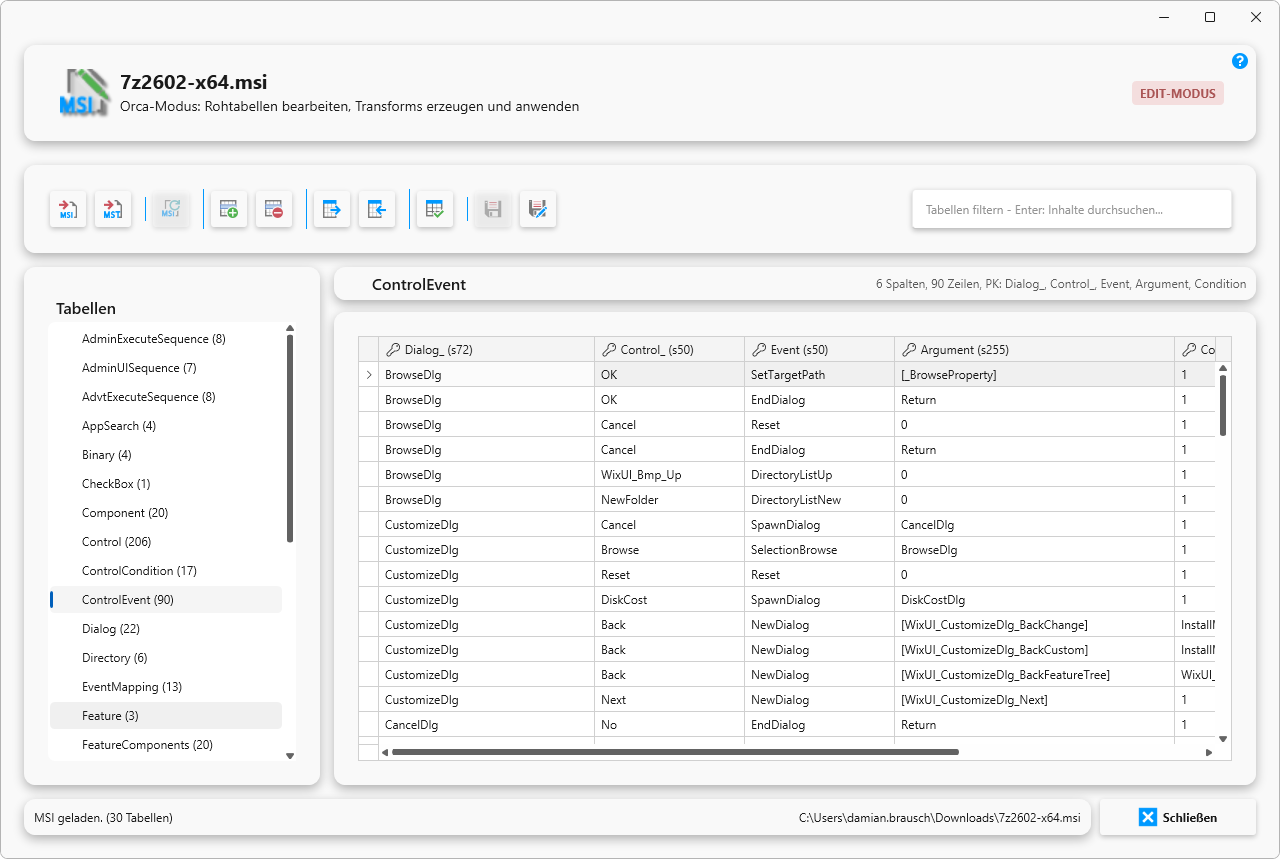
Der MSI Editor orientiert sich in Aufbau und Bedienung an klassischen MSI-Editoren wie Orca und ermöglicht die Bearbeitung von MSI-Paketen innerhalb von PSADT-Package Forge.
MSI-Datei öffnen
Vor der Bearbeitung muss eine MSI-Datei geladen werden.
Nach dem Öffnen analysiert PSADT-Package Forge die Datenbankstruktur des Installationspakets und lädt sämtliche verfügbaren MSI-Tabellen.
Unterstützt werden:
- MSI-Dateien (.msi)
- MST-Dateien (.mst)
|
|
Hinweis: Der MSI Editor ermöglicht Änderungen direkt innerhalb der geladenen MSI-Datenbank. Vor der Bearbeitung produktiver Installationspakete sollte eine Sicherungskopie erstellt werden. Nicht jede Änderung innerhalb einer MSI-Datei ist reversibel. Fehlerhafte Anpassungen können dazu führen, dass Installationen oder Deinstallationen nicht mehr korrekt funktionieren. |

Tabellenübersicht
Im linken Bereich werden sämtliche Tabellen der geladenen MSI-Datenbank angezeigt.
Die verfügbaren Tabellen hängen vom jeweiligen Installationspaket ab und können beispielsweise folgende Bereiche enthalten:
- Property
- Registry
- Component
- Feature
- File
- Directory
- Shortcut
- Upgrade
- CustomAction
- InstallExecuteSequence
- InstallUISequence
- Dialog
- Control
- ControlEvent
- und weitere
Nach Auswahl einer Tabelle werden die enthaltenen Datensätze im Hauptbereich dargestellt.
Tabellendaten anzeigen
Der mittlere Bereich zeigt die Inhalte der ausgewählten Tabelle in Tabellenform.
Die Anzahl der Spalten, Zeilen und Primärschlüssel wird oberhalb der Tabelle angezeigt.
Tabellen filtern
Im oberen rechten Bereich steht eine Filterfunktion zur Verfügung.
Über die Eingabe können Datensätze innerhalb der aktuell ausgewählten Tabelle durchsucht werden.
Die Filterung erfolgt direkt auf Basis der angezeigten Inhalte und erleichtert die Analyse umfangreicher MSI-Datenbanken.
Datensätze bearbeiten
Innerhalb des Edit-Modus können bestehende Datensätze angepasst werden.
Nach einer Änderung wird die Anzahl der noch nicht gespeicherten Änderungen angezeigt.
Transform-Dateien (MST)
Der MSI Editor unterstützt die Erstellung und Anwendung von Windows Installer Transform-Dateien.
Transform-Dateien enthalten ausschliesslich die Unterschiede zwischen dem ursprünglichen MSI-Paket und den vorgenommenen Änderungen.
Änderungsverfolgung
Alle Anpassungen werden während der Bearbeitung intern protokolliert.
Nicht gespeicherte Änderungen werden im oberen Bereich des Fensters angezeigt.
Dadurch kann jederzeit nachvollzogen werden, ob Datensätze verändert wurden und ob eine Speicherung erforderlich ist.
|
|
Hinweis: Änderungen innerhalb einer MSI-Datei können Einfluss auf digitale Signaturen, Upgrade-Prozesse, Reparaturfunktionen und künftige Updates haben. Vor produktiven Einsätzen sollte jede Anpassung in einer Testumgebung validiert werden. |
|
|
Tipp: Für Unternehmensumgebungen empfiehlt sich die Verwendung von MST-Dateien anstelle direkter MSI-Anpassungen. Dadurch bleibt das originale Herstellerpaket unverändert und Anpassungen können nachvollziehbar, versionssicher und updatefreundlich bereitgestellt werden. |

Symbole
|
Symbol |
Bedeutung |
|
|
MSI laden Öffnet eine MSI-Datei und stellt deren Tabellen im Editor dar. |
|
|
MST laden Lädt eine Transformdatei und wendet sie auf die geöffnete MSI-Datei an. |
|
|
MSI neu laden Verwirft nicht übernommene Änderungen und liest die Quelldatei erneut ein. |
|
|
Zeile hinzufügen Fügt der aktuell gewählten Tabelle einen neuen Datensatz hinzu. |
|
|
Zeile entfernen Löscht den markierten Datensatz aus der aktuellen Tabelle. |
|
|
Tabelle exportieren Schreibt den Inhalt der aktuellen Tabelle in eine externe Datei. |
|
|
Tabelle importieren Liest Datensätze aus einer externen Datei in die aktuelle Tabelle ein. |
|
|
Schnellvalidierung ausführen Prüft die geladene Datenbank auf formale Fehler und meldet Abweichungen in den Tabellen. |
|
|
Speichern Schreibt die Änderungen in die geöffnete Quelldatei zurück. |
|
|
Speichern unter Legt die geänderte Datenbank unter einem neuen Dateinamen ab. |


